

用原盘方法进行重置密码,适用于VM ESXi 所有版本
1、使用和服务器系统一样的镜像文件刻入U盘或者光盘
2、重启服务器进入BIOS,设置启动项为U盘或者光盘启动,设置好后保存重启
3、进入安装界面后选择“ESXi-6.0.0”选项
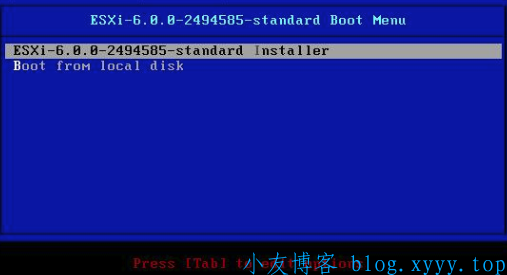
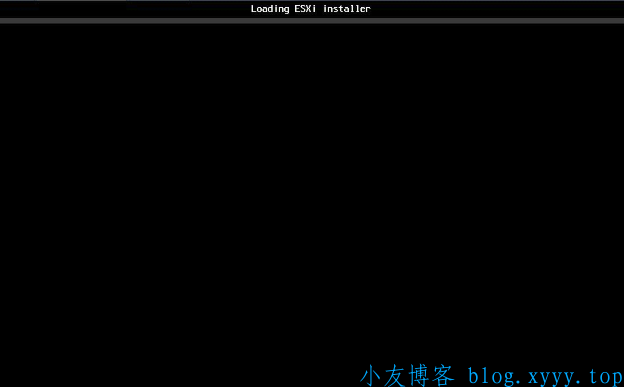
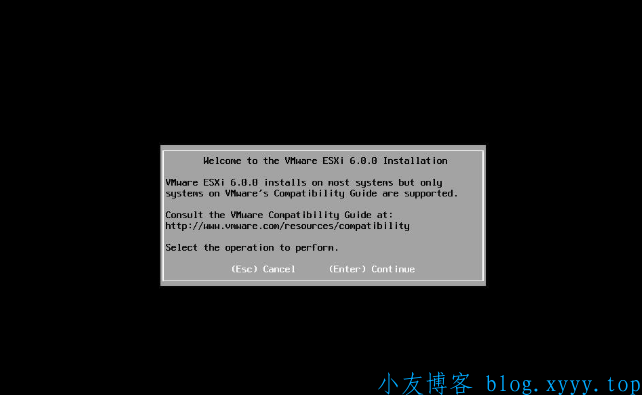
4、安装界面,按回车
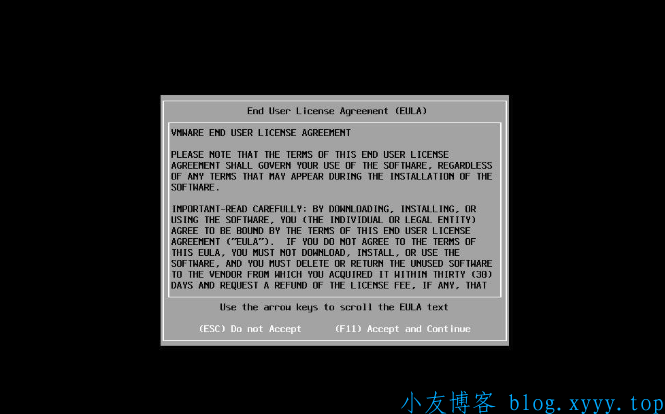
5、按F11同意并继续
6、选择本地磁盘进行安装下一步,如果有多块盘,选择之前安装操作系统的那块,如果不记得哪一块,一般默认为最上面那一块,如果选择硬盘后下面的操作和本操作不一样,请尽快回退,停止安装
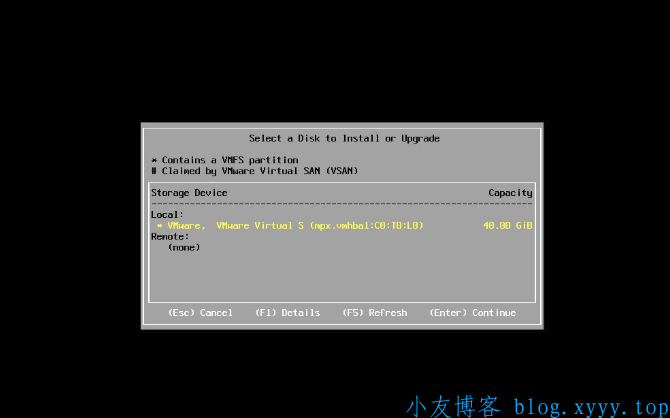
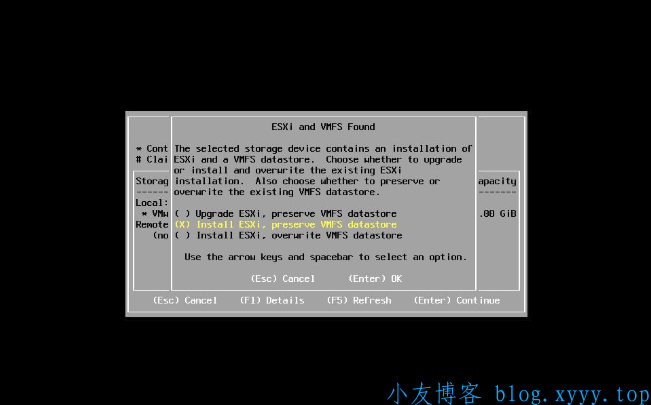
7、由于是覆盖安装因此会提示“ESXi and VMFS Found”并给出三个装模式选项,
第一个升级ESXi并保留数据文件
第二个安装ESXi并保留数据文件
第三个安装ESXi并覆盖数据文件。
因只需密码重置,这里选择第二个安装模式,千万不能选择第三个,切记!!!
这里一定要按空格键才能让x移动选中第二项!!
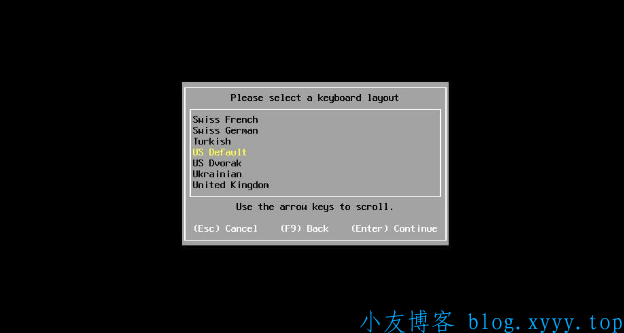
8、选择语言,默认即可
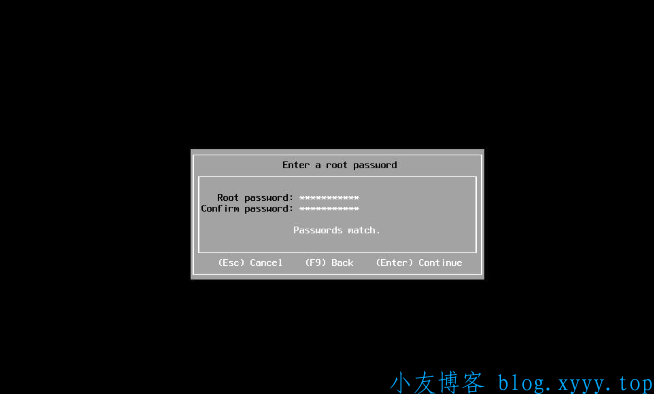
9、开始重置密码,按照密码规则,输入密码,然后按回车
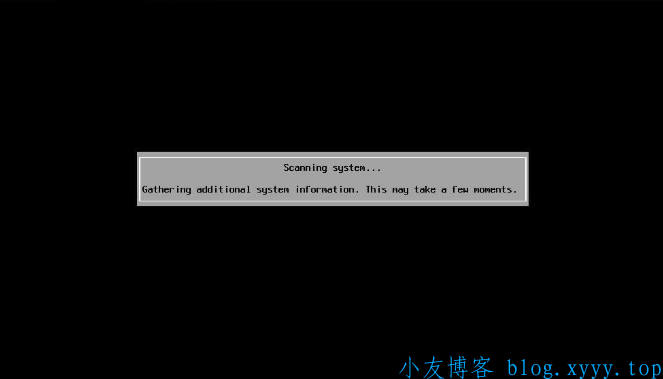
10、继续下一步进行安装,直至提示重启
11、按回车重启,完成重置。
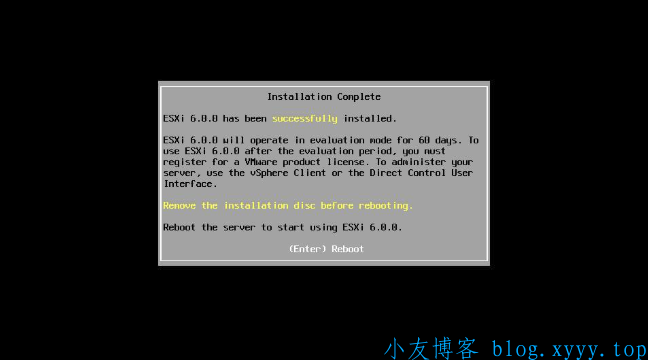
PS:重启ESXi后,按F2进入配置ESXi的配置界面,配置原来的IP地址即可。
版权声明:《 VM ESXi 密码重置 》为小友原创文章,转载请注明出处!
最后编辑:2020-4-12 19:04:36
2020-05-06 14:58
2020-05-21 17:11