

简述:SSH是Linux经常使用的一个功能,但因为其具有的高权限,同时也是成为了一个经常被攻击的目标,很多攻击者都是使用穷举法,不停暴力测试22端口的root密码,为了避免这种攻击,最简单的方法就是将SSH的默认22端口改为一个不常见的端口。

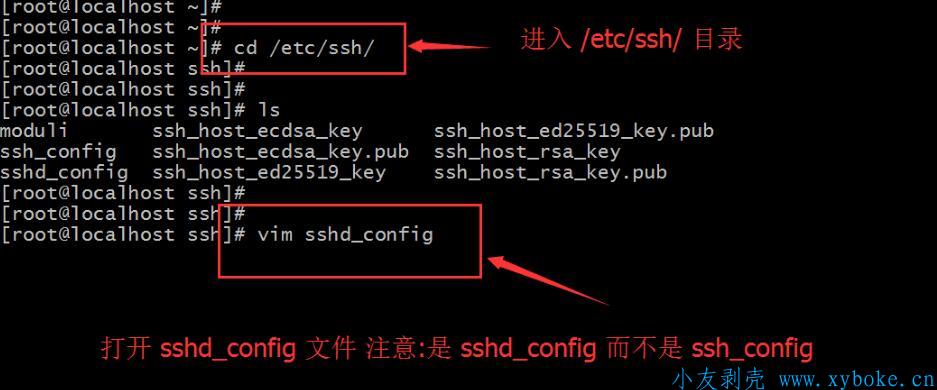
1、修改ssh的配置文件
vim /etc/ssh/sshd_config
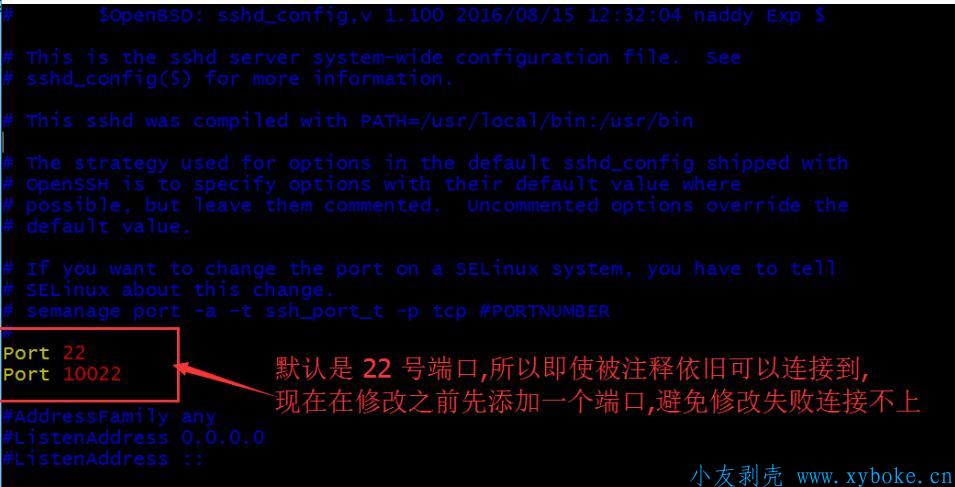
2、#port 22前面的注释#删除,然后添加一行port 10022(新的SSH端口,本文以10022为例,之后不再解释,数字可以随意设置,为防止和常用端口冲突,建议设置为10000-65535之间的端口),如下:
Port 22
Port 10022
3、设置防火墙放行ssh新端口:
# CentOS 6:
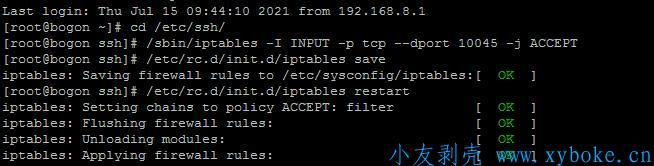
/sbin/iptables -I INPUT -p tcp --dport 10022 -j ACCEPT (添加防火墙放行规则)
/etc/rc.d/init.d/iptables save (保存防火墙规则)
/etc/rc.d/init.d/iptables restart (重新加载防火墙规则)
# CentOS 7:
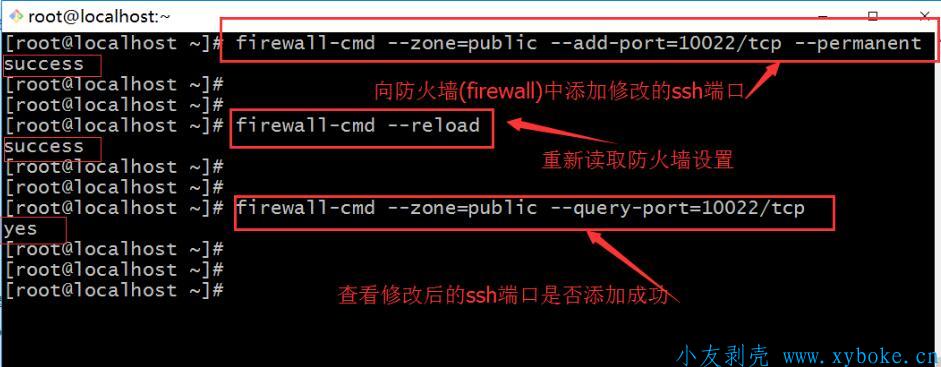
firewall-cmd --permanent --zone=public --add-port=10022/tcp (添加防火墙放行规则)
firewall-cmd --reload (重新加载防火墙规则)
firewall-cmd --zone=public --query-port=10022/tcp(查看端口是否添加成功)
Centos6.X图示
注意: 这里的设置是在 CentOS 7 版本下的操作 , 低于 CentOS 7的版本不支持
4、查看ssh新端口是否已打开:
# CentOS 6:
/etc/init.d/iptables status
# CentOS 7:
firewall-cmd --permanent --query-port=10022/tcp
5、重启sshd服务:
# CentOS 6: service sshd restart # CentOS 7: systemctl restart sshd.service6、确认可以登录后,删除步骤1、2中的port 22,并使用步骤5的命令再次重启sshd服务
到这里SSH服务端口就修改结束了
PS:修改SSH端口存在一定风险,如果新端口无法登录SSH,千万不要删除22端口,否则将导致无法登录SSH!
版权声明:《 CentOS 6和CentOS 7系统修改SSH端口的方法 》为小友原创文章,转载请注明出处!
最后编辑:2021-7-15 10:07:03