


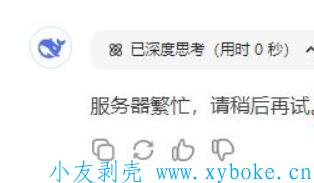
近期DeepSeek 爆火,相信大家在使用的时候经常会遇到这种情况吧:服务器繁忙,请稍后再试。
此文章主要介绍DeepSeek的本地部署安装。
本地部署的优点:
1、不再出现“服务器繁忙”的提示,因为运行全在本地计算机。
2、数据不再上传,保护数据的隐私性
3、可训练属于自己的大模型
主要操作步骤如下:
1、下载并安装 Ollama
关于Ollama 的相关下载安装方法,以及下载大数据模型、自定义安装路径、自定义大数据模型路径、以及删除大数据模型的方法,都写在了此文章中。
可点击查看:https://www.vxia.net/post-1655.html
需要安装好Ollama ,并下载好大数据模型后,再进行下一步操作。
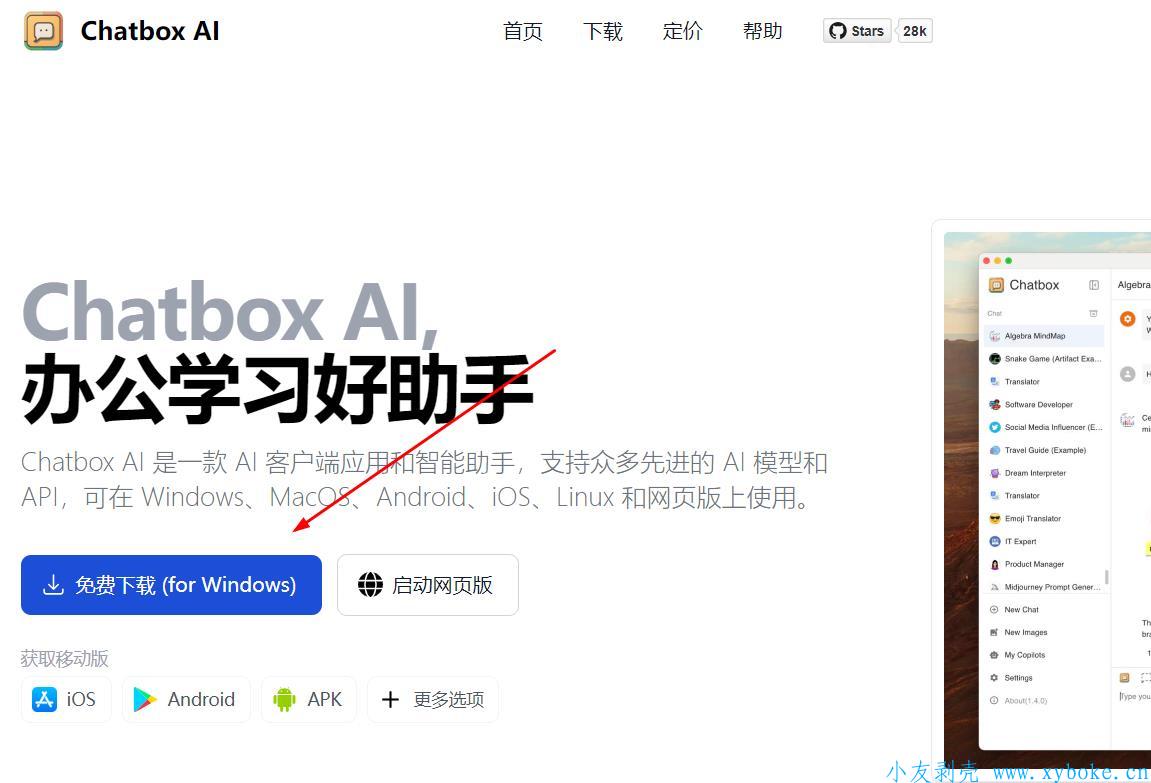
2、下载安装ChatBox AI
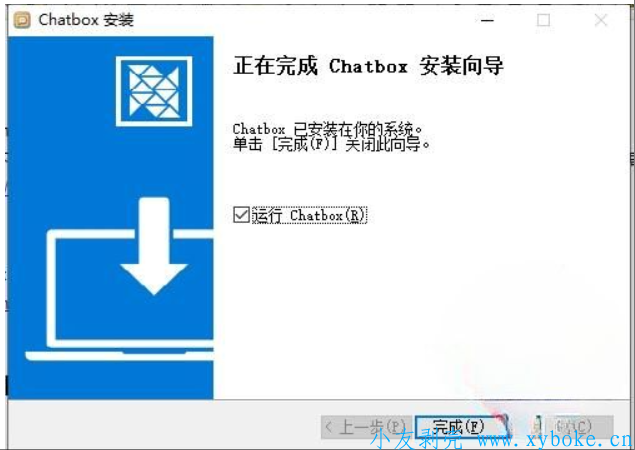
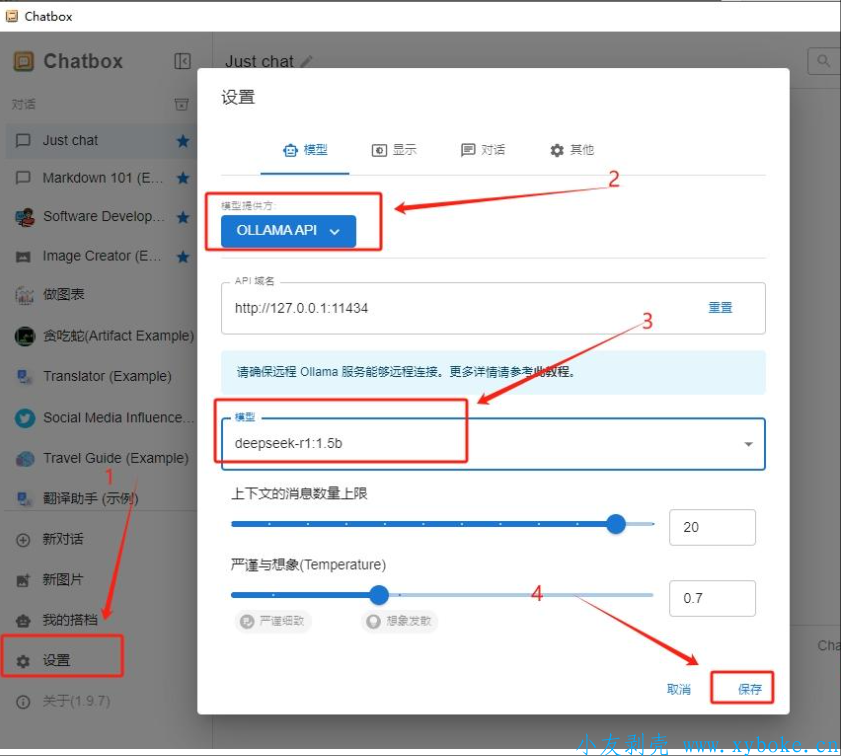
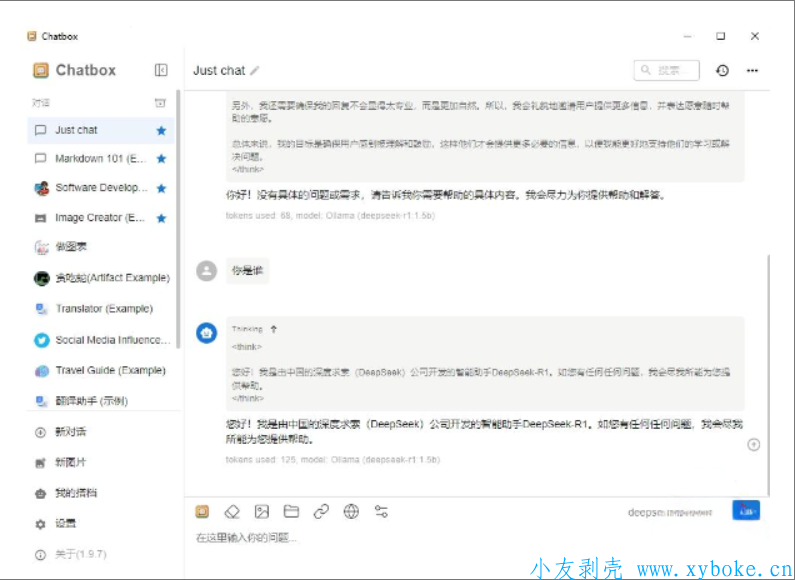
3、安装后打开 Chatbox ,点击 设置 ,模型提供方选择 OLLAMA API ,模型选择 deepseek-r1:1.5b
然后点击保存即可。
4、此时就可以正常聊天了。
=========================================================================================
报错解决:
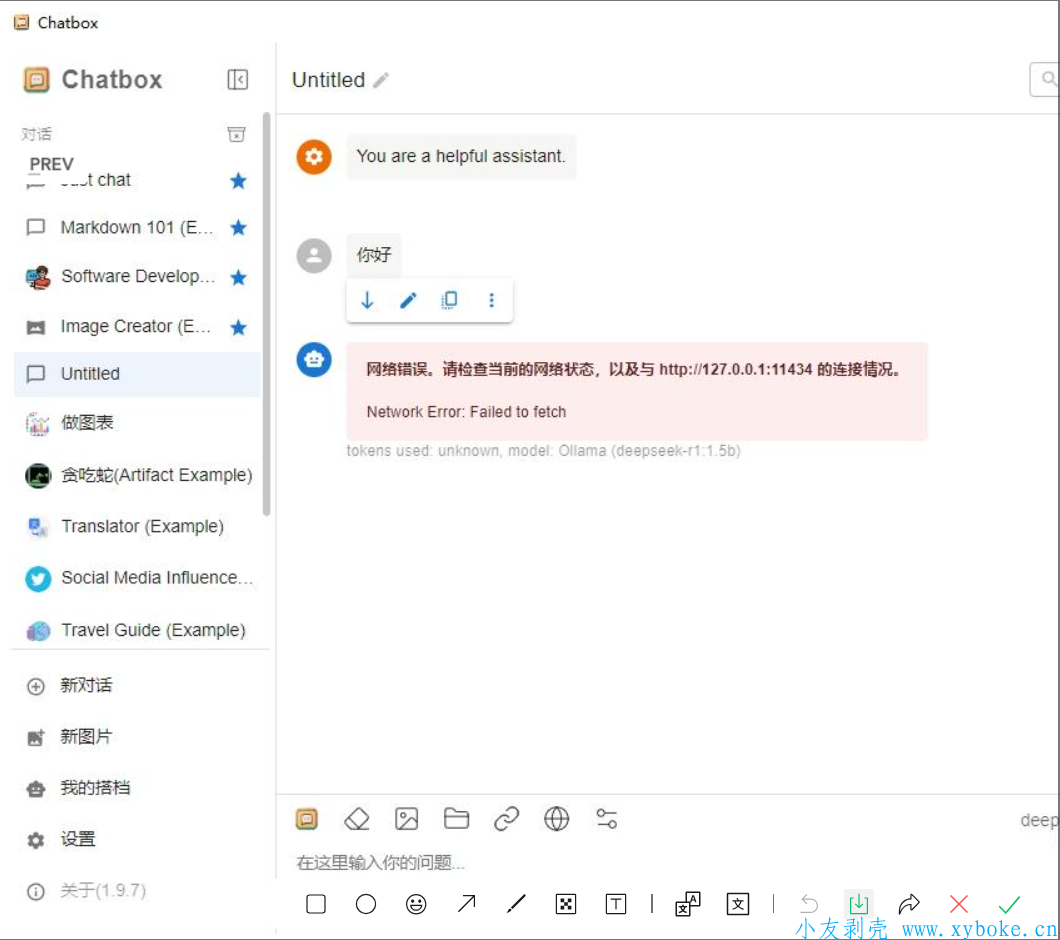
错误1:
网络错误。请检查当前的网络状态,以及与 http://127.0.0.1:11434 的连接情况。
解决方法:
确认Ollama 是否正常运行
错误2:
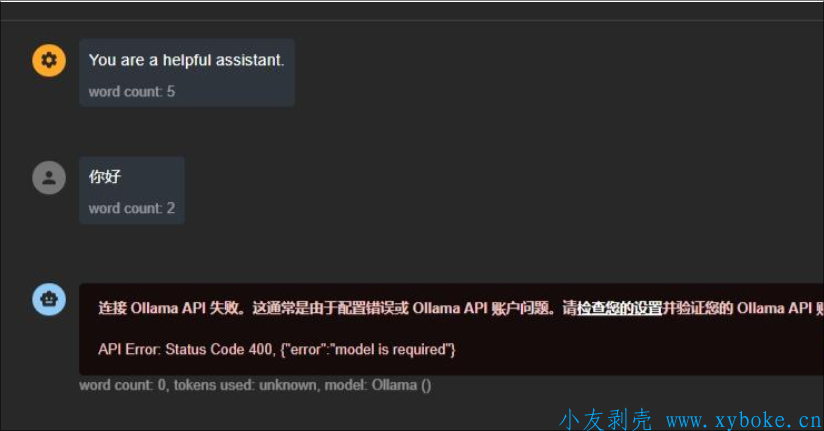
连接 Olama AP| 失败。这通常是由于配置错误或 Ollama AP! 账户问题。请检查您的设置并验证您的 Ollama API 账户状态
APl Error: Status Code 400, {"error":"model is required")
(此情况我并未遇到,在网络中看到有人会出现这种情况,附上解决方法,图片转载自网络)
解决方法:
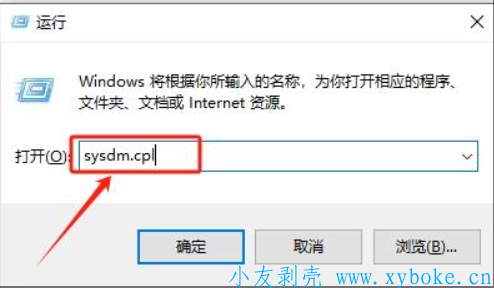
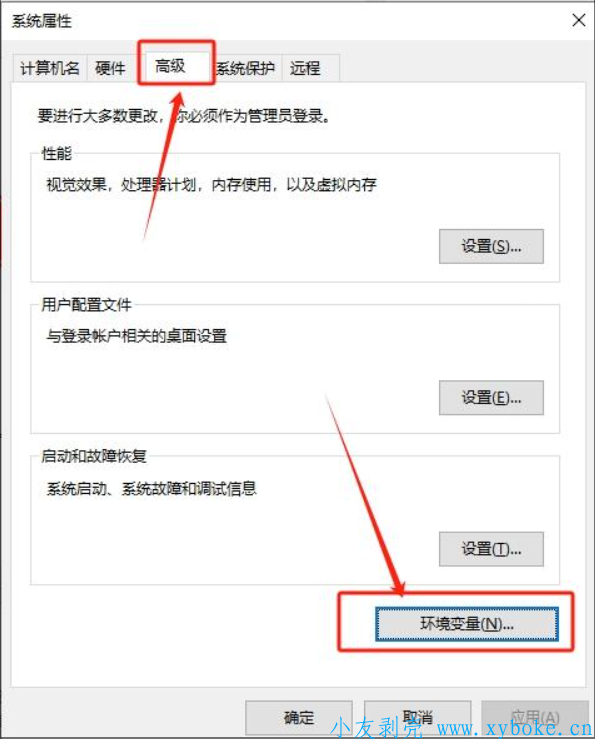
1、Win + R 打开运行窗口,输入 sysdm.cpl 打开系统属性窗口
2、点击高级,选择环境变量
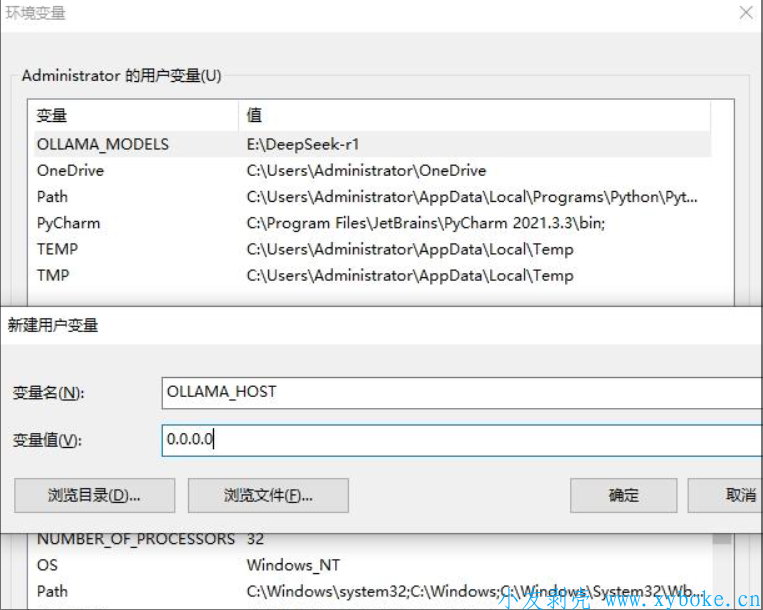
3、在用户变量中,新建用户变量:
变量名:OLLAMA_HOST
变量值:0.0.0.0
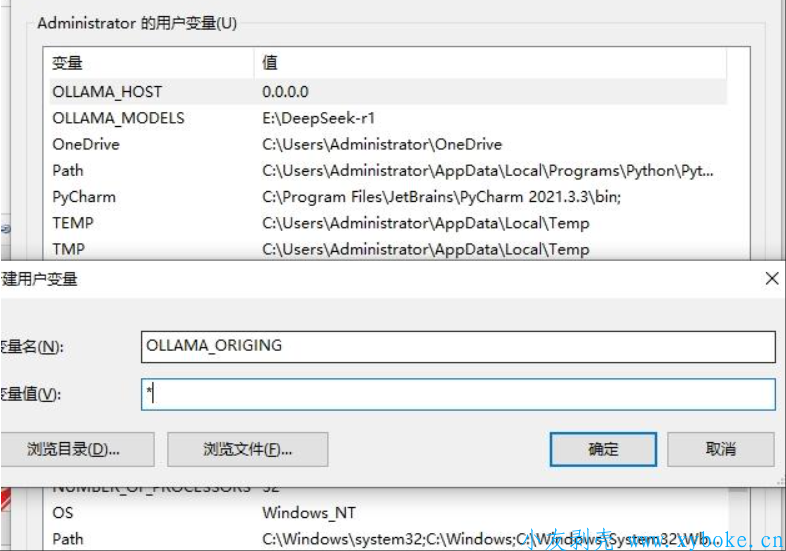
变量名:OLLAMA_ORIGING
变量值:*
有什么问题都可以在文章下方回复,小友看到后会及时为大家解决。
版权声明:《 DeepSeek本地部署图文教程_怎么把DeepSeek安装在自己的电脑上_DeepSeek本地部署方法 》为小友原创文章,转载请注明出处!
最后编辑:2025-2-6 14:02:14