


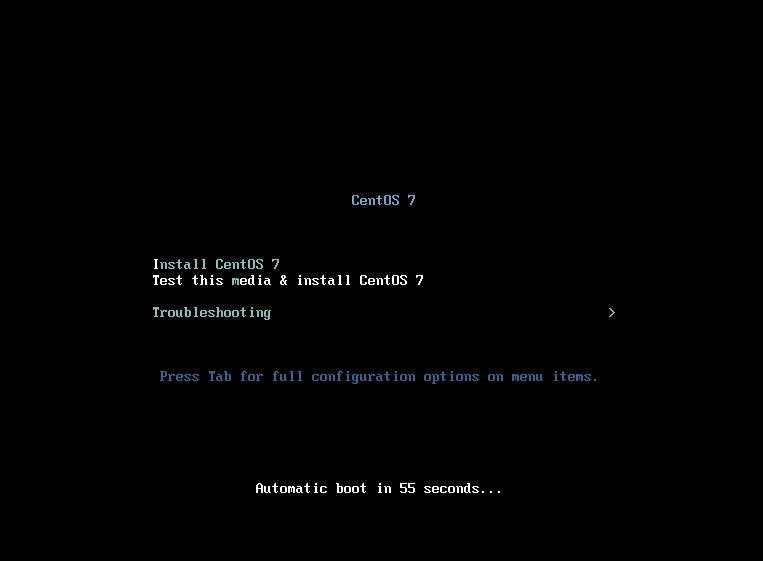
1、进入安装界面,直接回车
等到出现以下界面,选择“skip”,跳过检测阶段
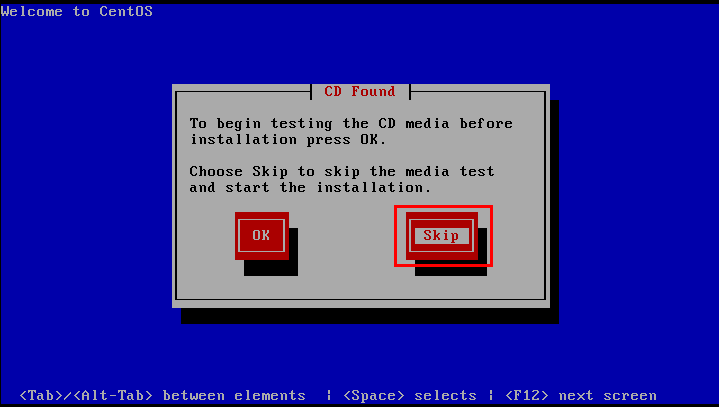
2、进入图形化界面后点击“Next”进入下一个页面
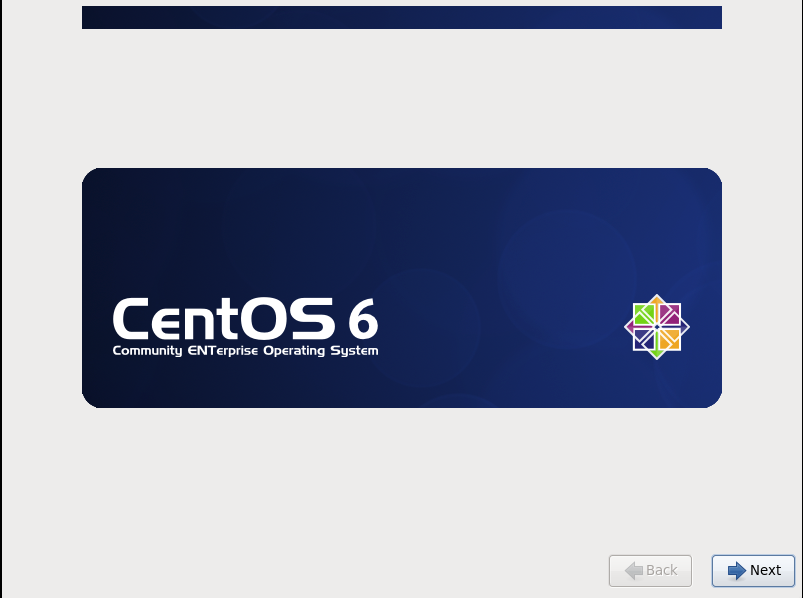
3、语言选择界面,我们选择默认“English”,点击“Next”
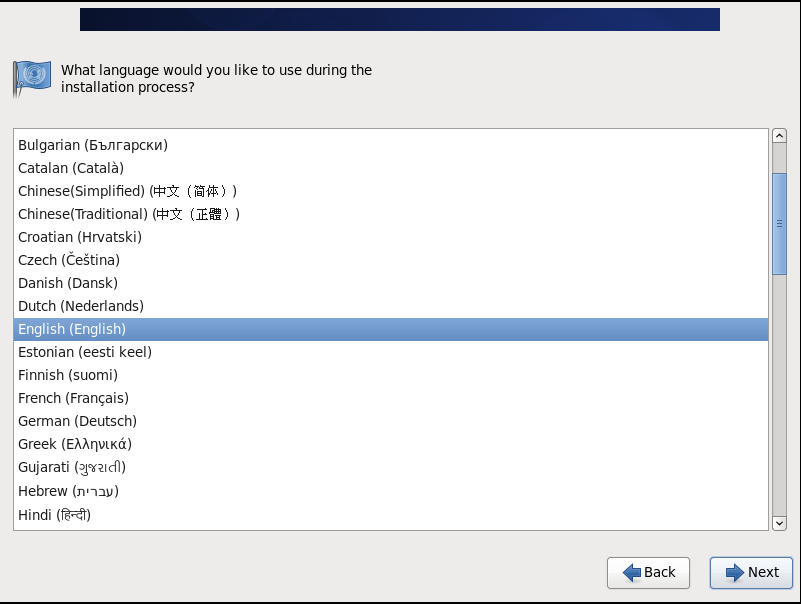
4、键盘设置,选择默认“U.S.English”,点击“Next”
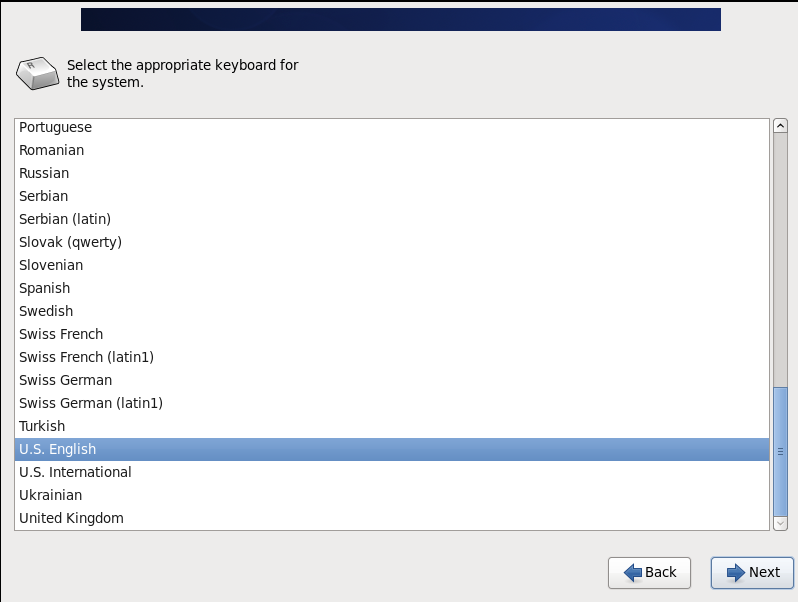
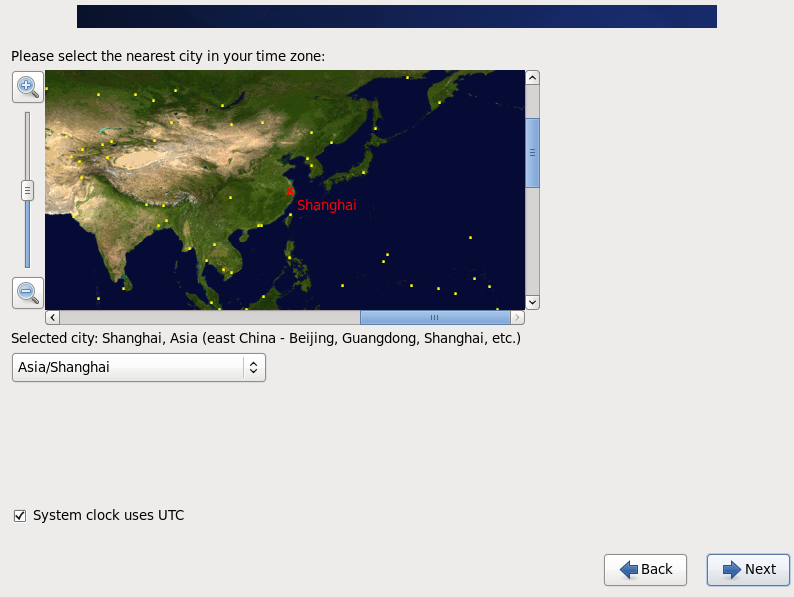
5、时区选上海,system clock uses UTC(勾去掉),下一步
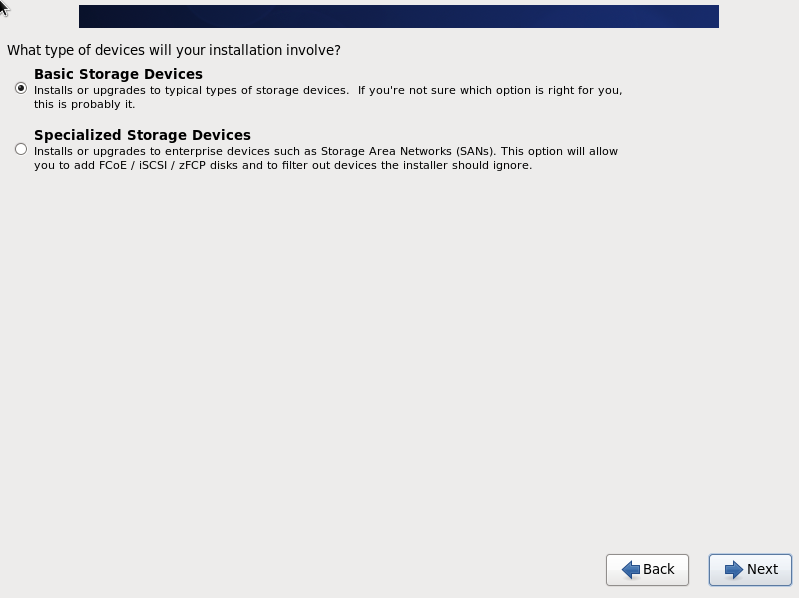
6、磁盘分区
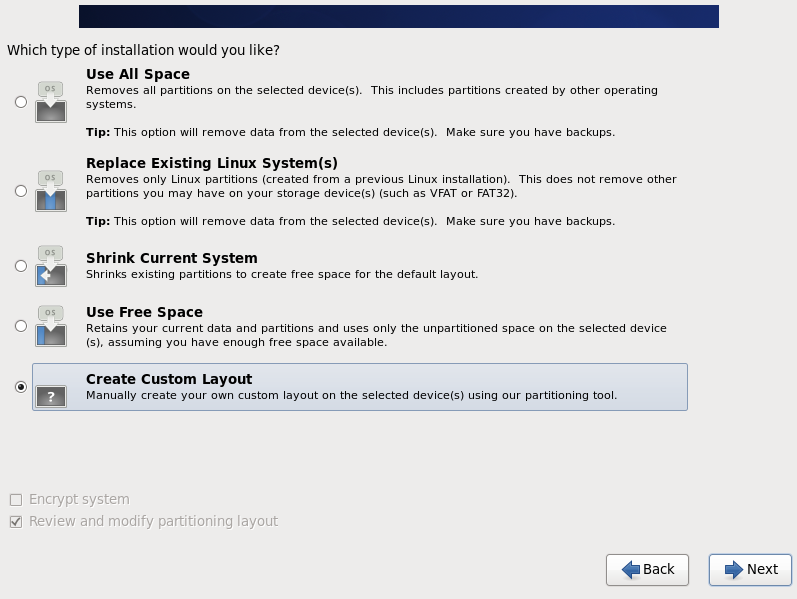
7、磁盘分区方案,选择最后一项“Create custom layout”,点击“Next”
8、分区大小
分区规划
名称 大小 备注
boot 1024M
/ 50GB
swap 64G
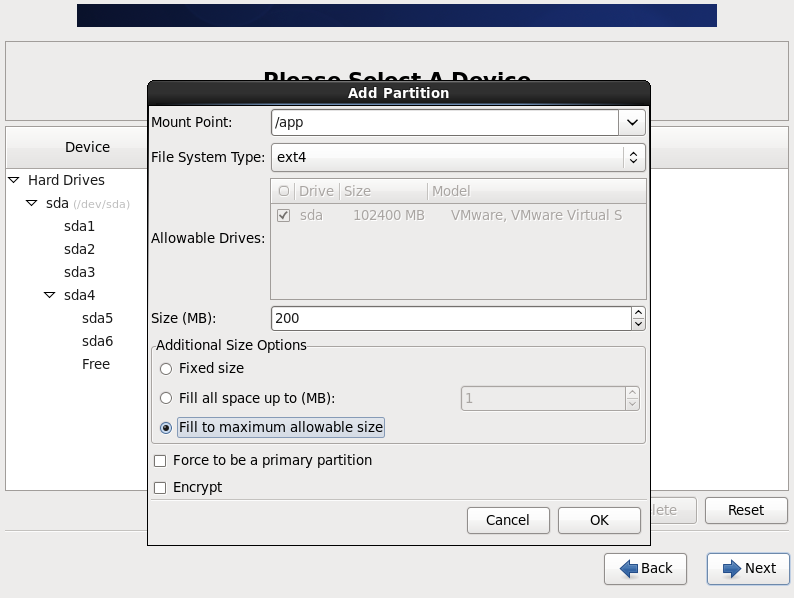
/app 剩余全部
新建分区,按照规定进行分区
/ 50G
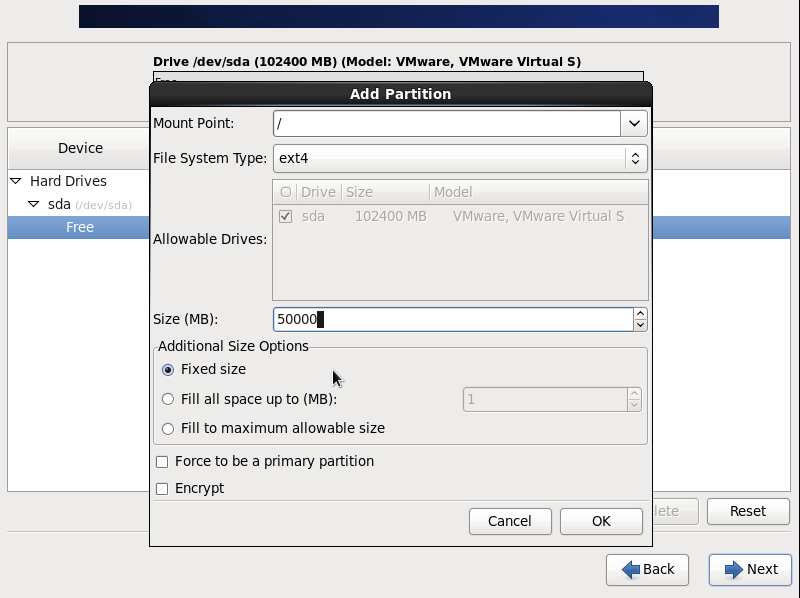
SWAP 64G
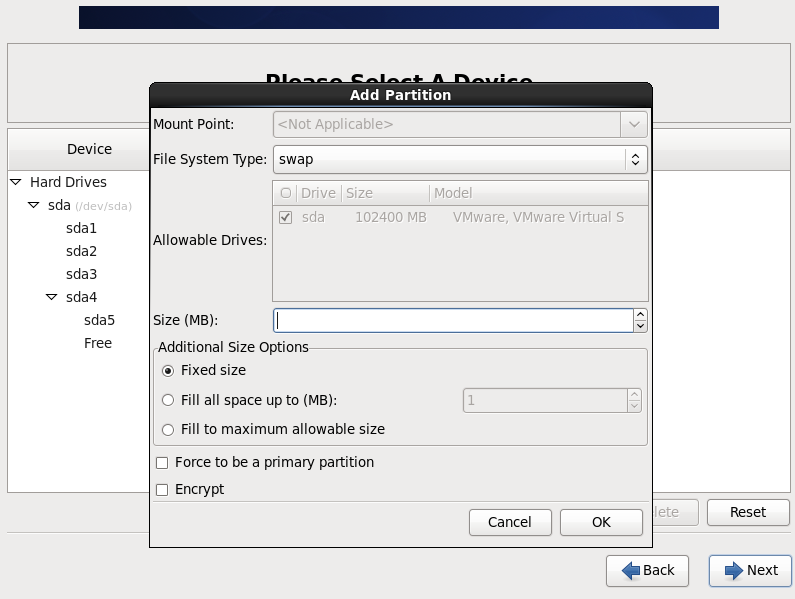
最后剩余空间全部分给APP/DATA
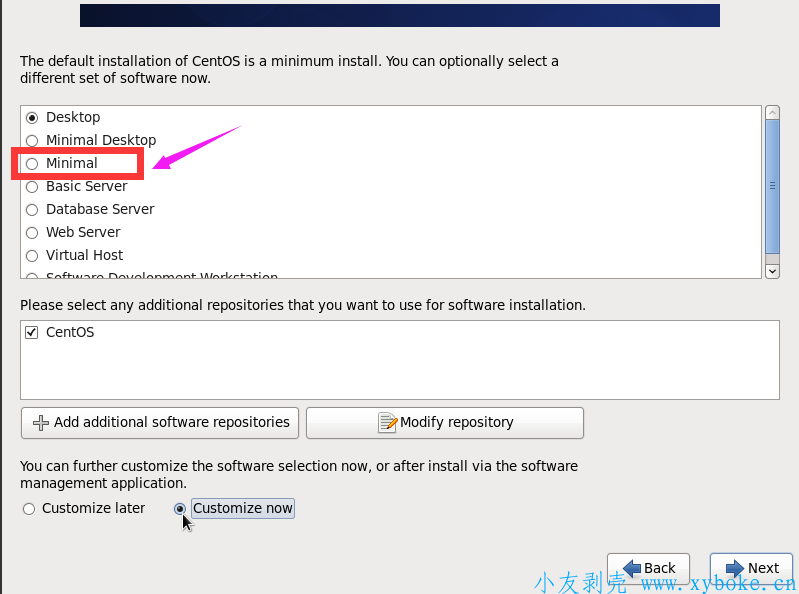
9、选MInimal(最小化)后,选Customize now 下一步
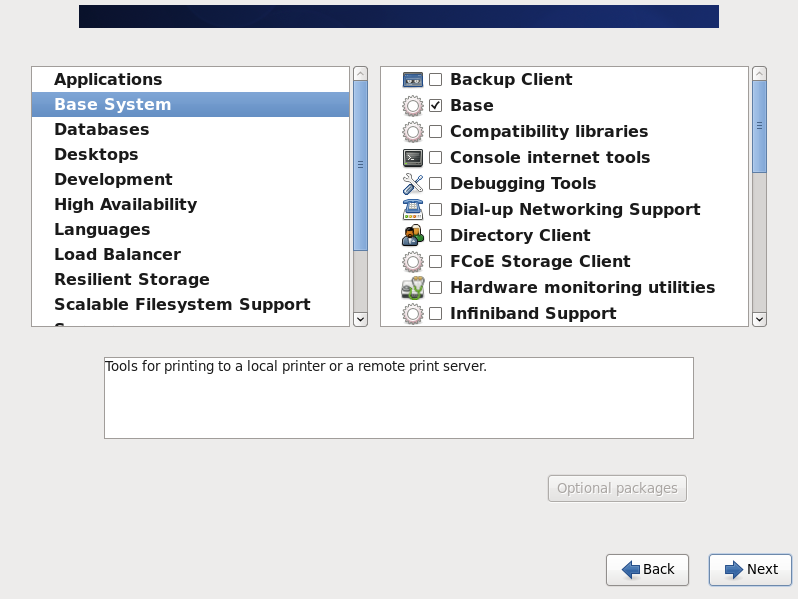
安装包的选择
| 安装包的选择 |
| Base System| 只安装base|
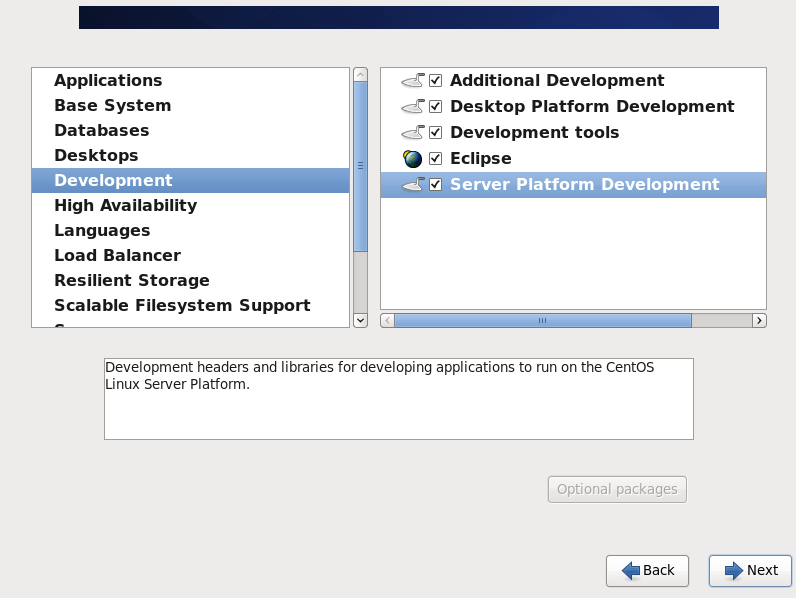
| Development | 全部安装 |
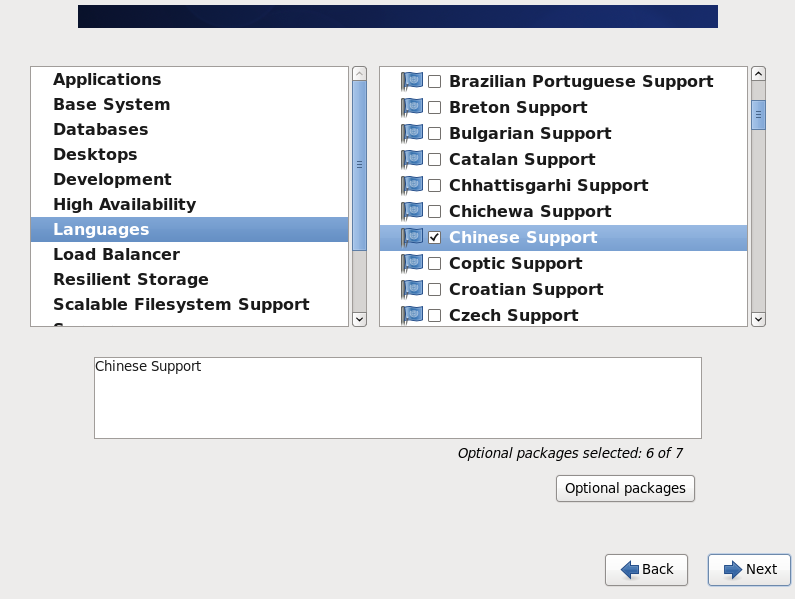
| Languages | 美式英文 |
其他全部不选
安装包的选择
只选择
Base System下的base
Language下的 chinese support
Development下的全部安装
10、下一步,完成安装,选择Reboot 重启
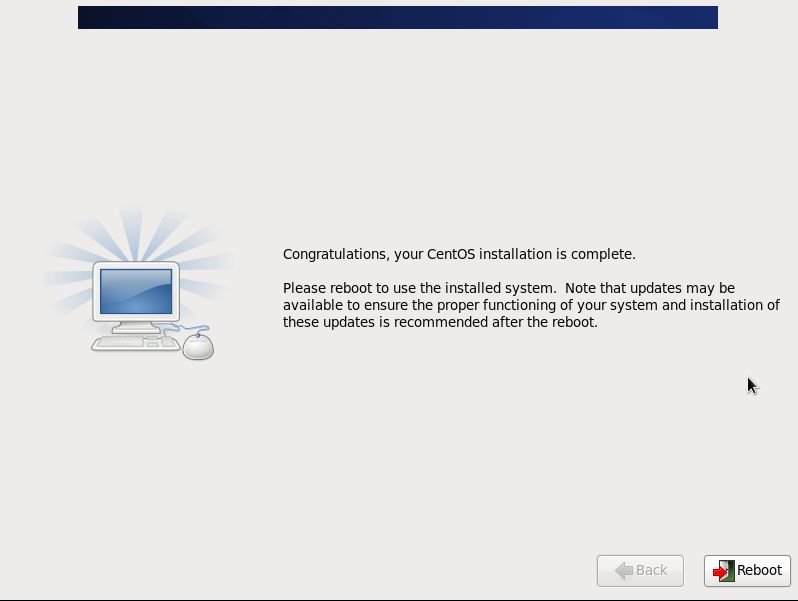
Centos 6 安装完毕
版权属于:
小友
文章声明:
本文版权内容属于《小友剥壳》转载请标明出处
评论一下?