

Office Tool Plus 专为解决微软Office办公部署工具、通过这款软件你可以随意下载安装Office各个版本、类似于俄罗斯编译Office 2013-2021 C2R Install ,同时经过我长期使用Office Tool Plus认为是很好用的Office部署软件、可支持激活!
2021.04.16更新至最新版Office Tool Plus v8.1.5.14
小友特别提醒:公司单位的一律不允许下载使用、仅限个人测试使用!
微软对个人测试使用还是比较宽容的,同时Office办公部署工具能帮助降低了获取和部署Office的门槛、易于让更多的潜在用户体验Office新版功能,十分利于推广Office,占领竞争对手的市场份额。不过这类软件微软只允许个人非商业体验测试反馈BUG用,企业单位等商用是万万不行的,否则必发律师函索赔!
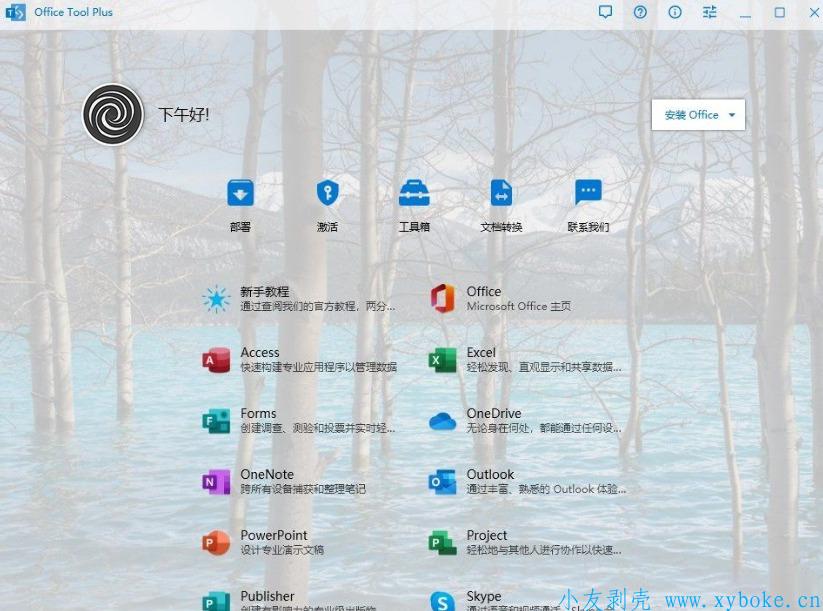
支持产品:
Microsoft 365
Office 2021、2019、2016
Visio Online Plan 2 & 2021、2019、2016
Project Online Desktop Client & 2021、2019、2016
运行坏境:
Windows 10+NET 5.0 Desktop Runtime x86
安装激活Office 365方法:
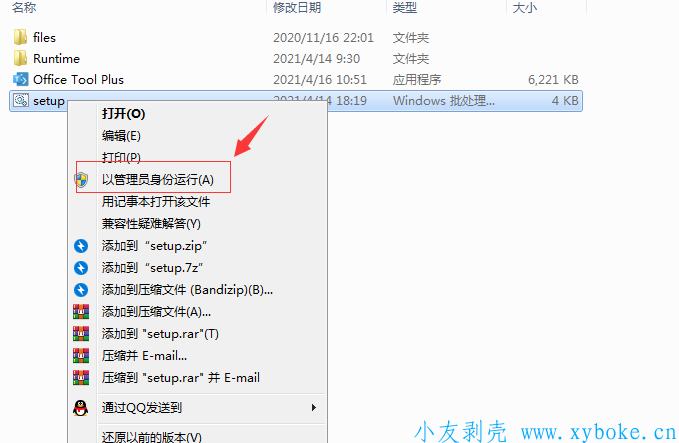
下载解压之后的文件夹,以管理员身份运行setup.bat
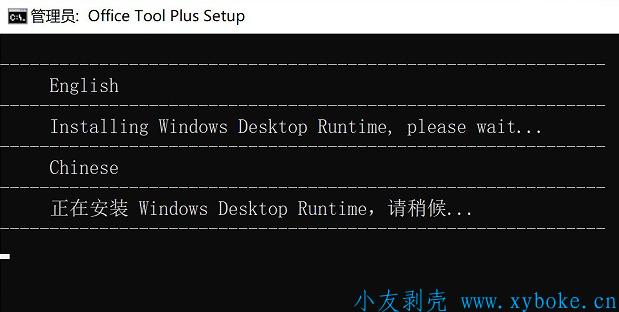
之后就会弹出CMD窗口,如下图所示,它正在安装所需的运行库组件,稍等片刻:
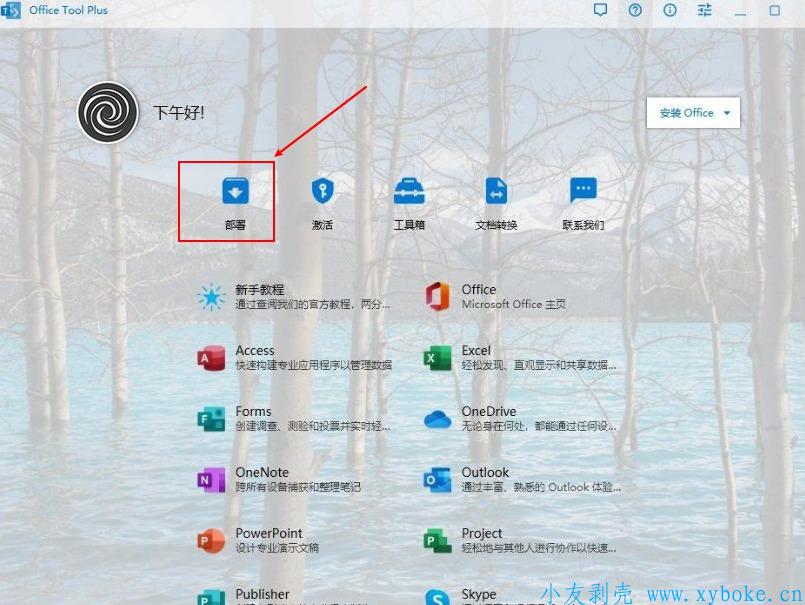
运行库组件装上之后,会自动打开Office Tool Plus软件,然后点击「部署」按钮
在弹出的新窗口中,点击「添加产品」
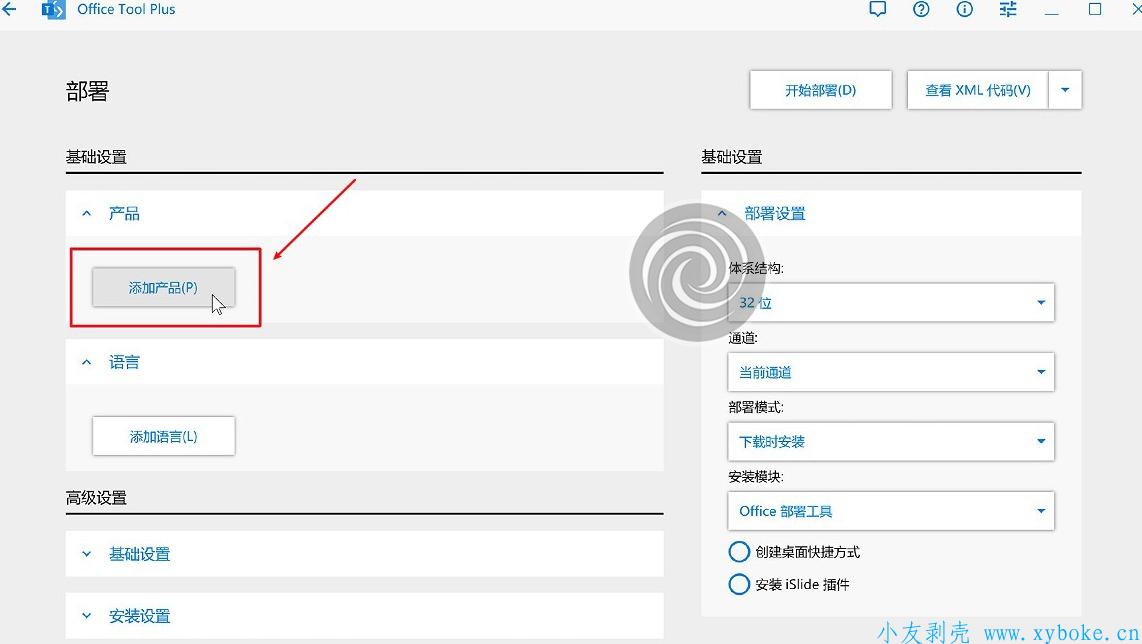
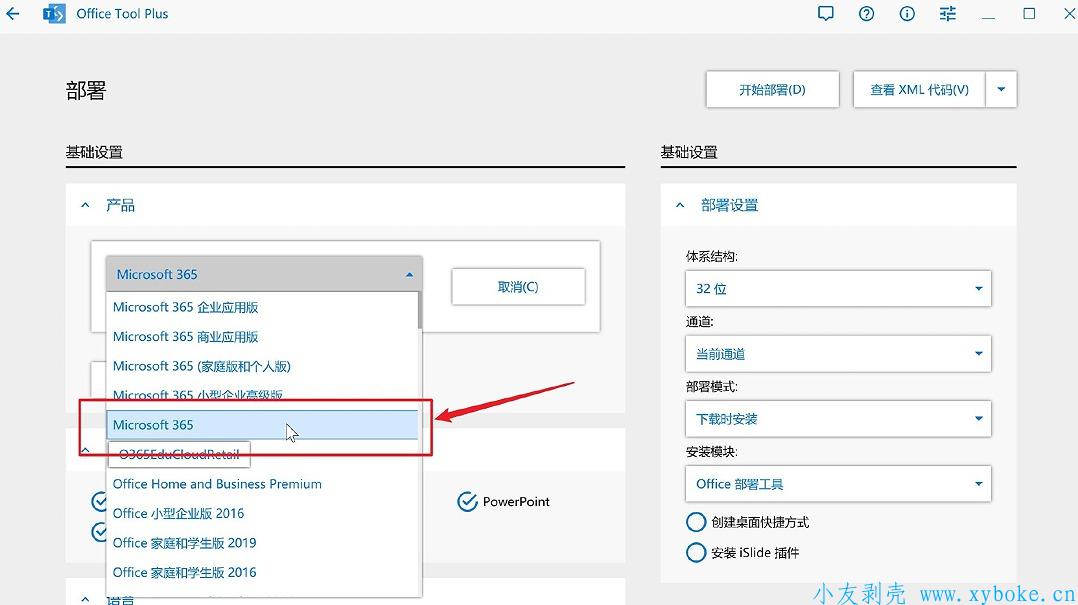
推荐选择「Microsoft 365」
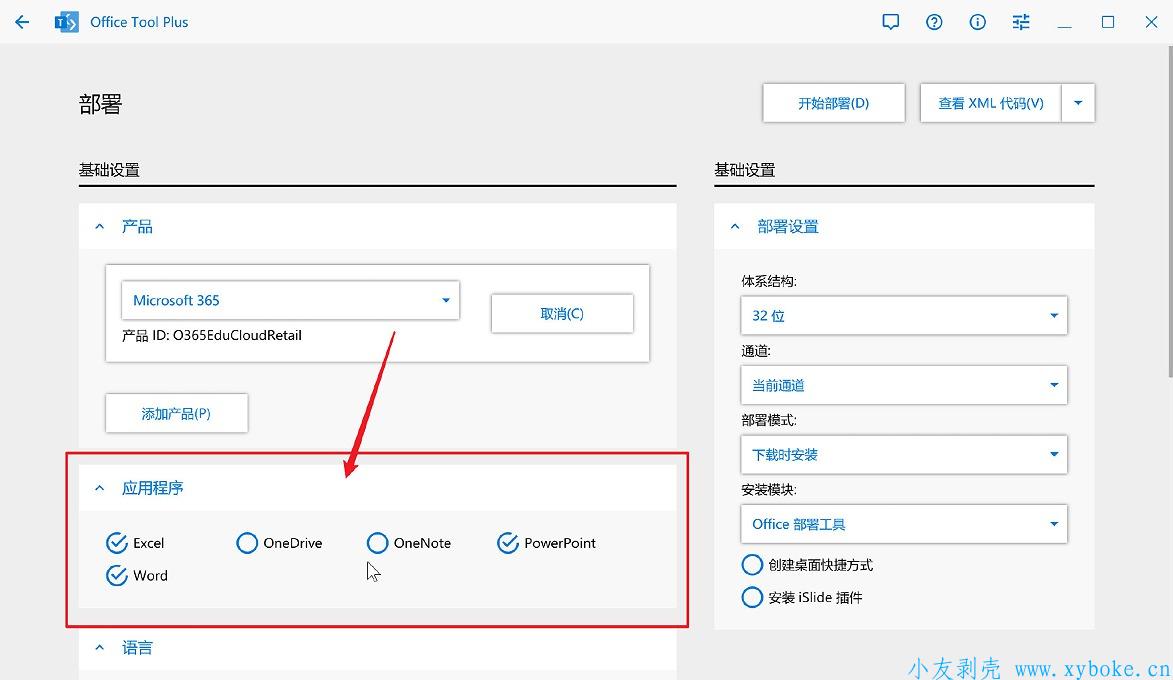
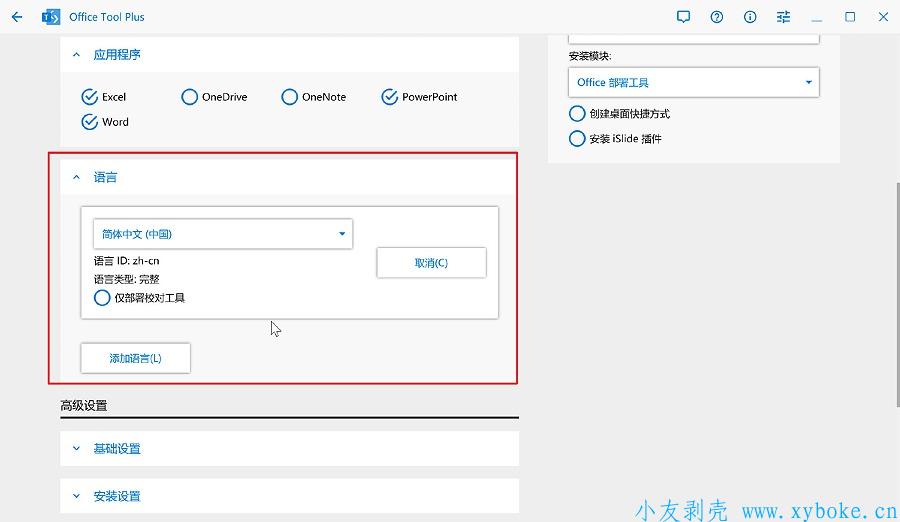
在应用程序里,选择你需要的组件,不需要的就取消勾选,这里我就安装三大组件:Word、PowerPoint、Excel
点击「添加语言」按钮
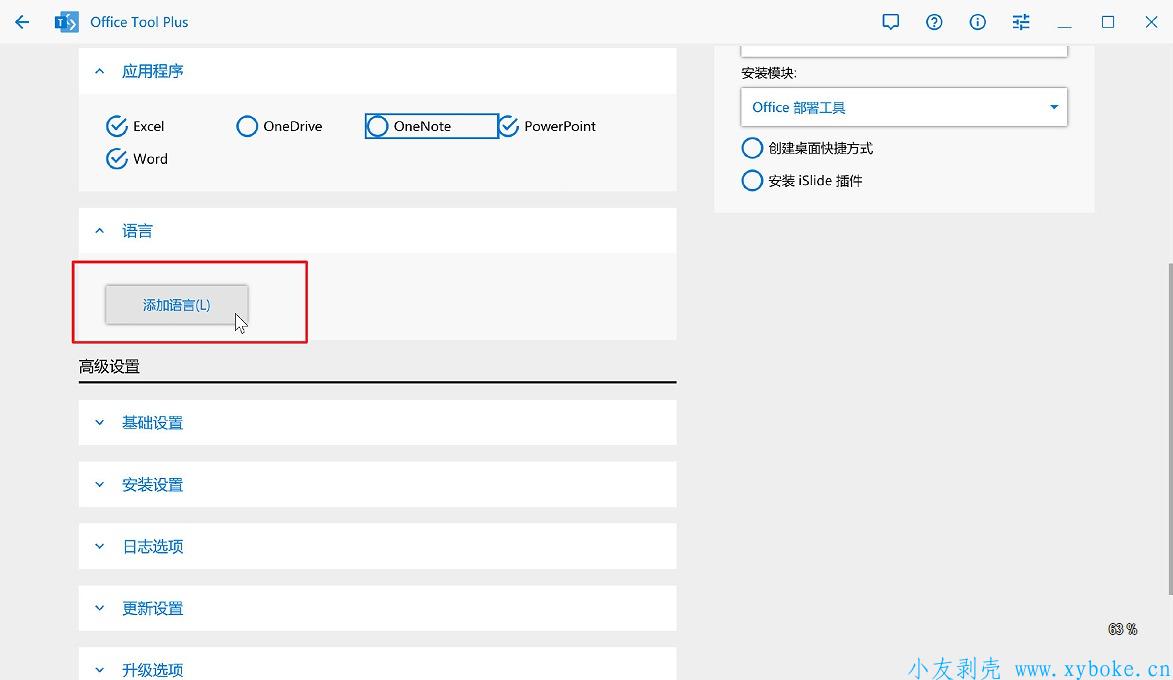
默认添加的就是简体中文
来到右侧栏,选择你需要安装的位数、通道等,微软建议大家安装32位版本,因为32位版本支持的插件更多,当然64位的处理性能更强,你看情况选择吧,我这里就直接安装32位版了。另外,建议把下面的「创建桌面快捷方式」给勾选上,其他的就别动了
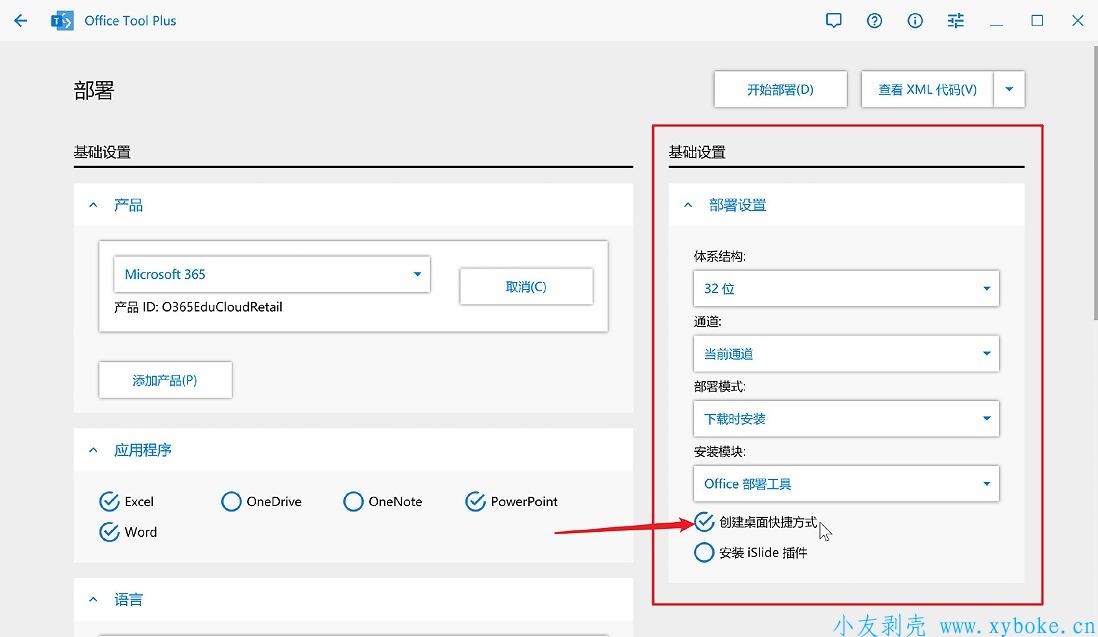
来到右侧栏,选择你需要安装的位数、通道等,微软建议大家安装32位版本,因为32位版本支持的插件更多,当然64位的处理性能更强,你看情况选择吧,我这里就直接安装32位版了。另外,建议把下面的「创建桌面快捷方式」给勾选上,其他的就别动了
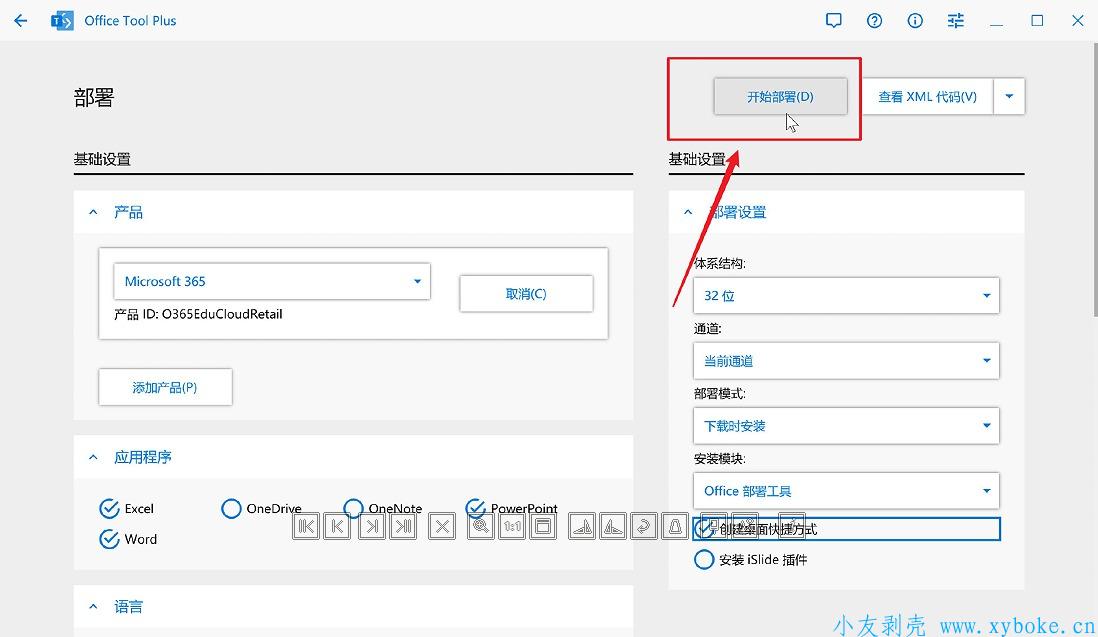
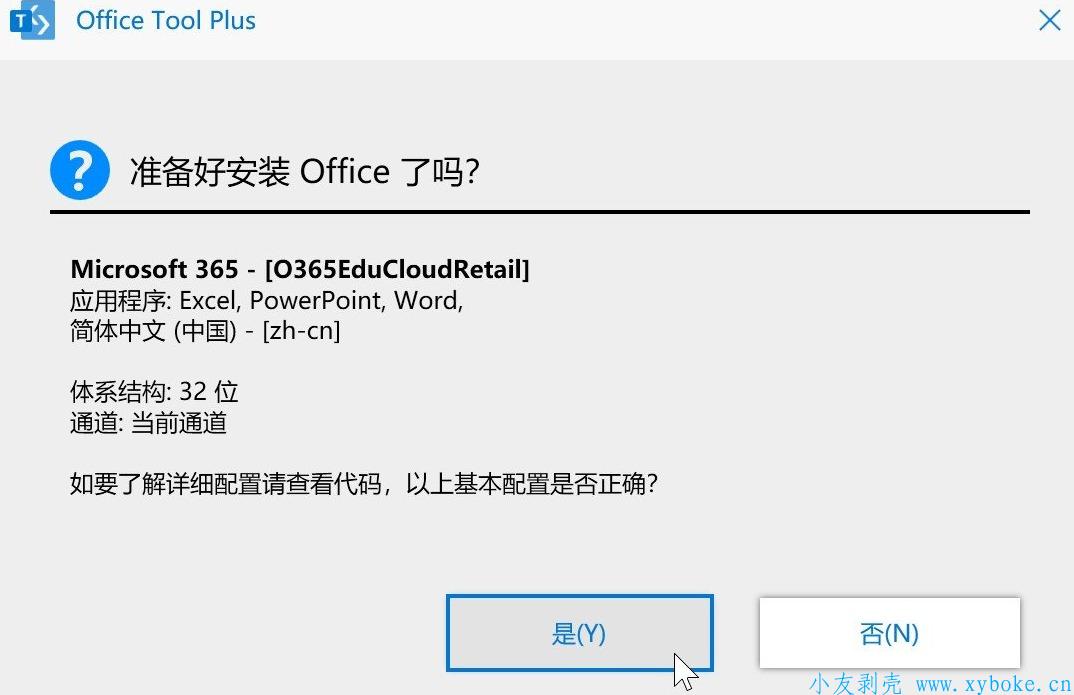
紧接着会弹出一个提示框,选择「是」即可
正在准备部署...
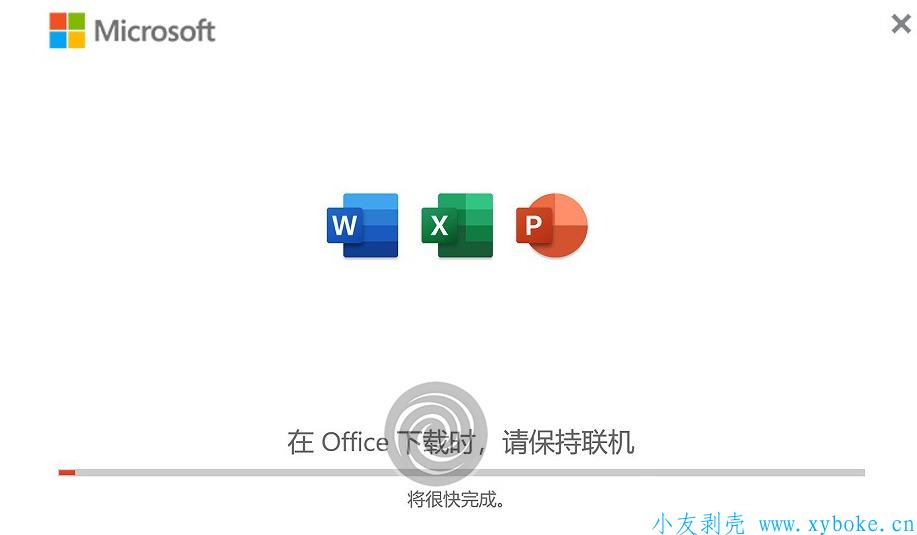
大概十余分钟后,就安装完成了,点击「关闭」
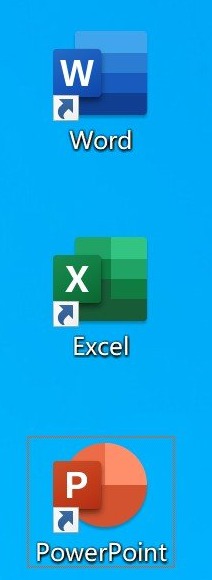
可以看到桌面已经有了Office软件的图标了,这个时候先别急着打开Office,我们直接进入激活步骤
激活
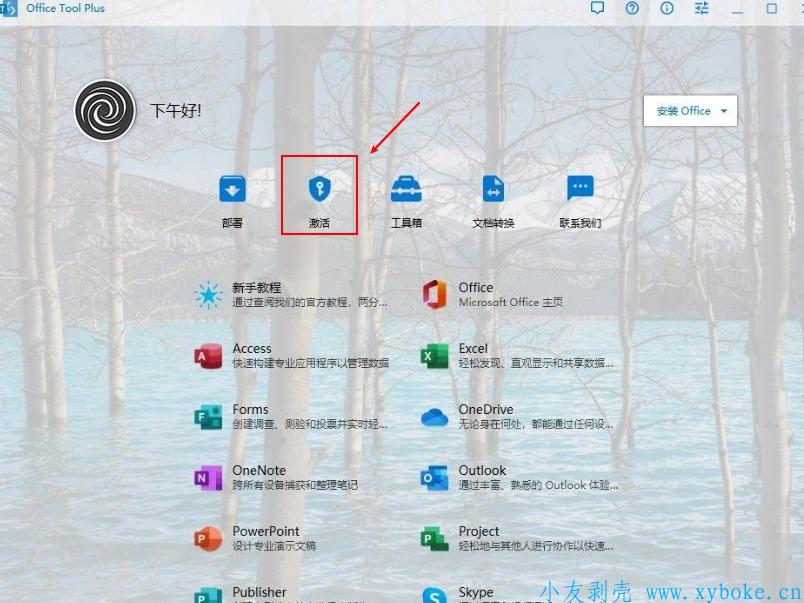
返回到软件主页-点击「激活」按钮
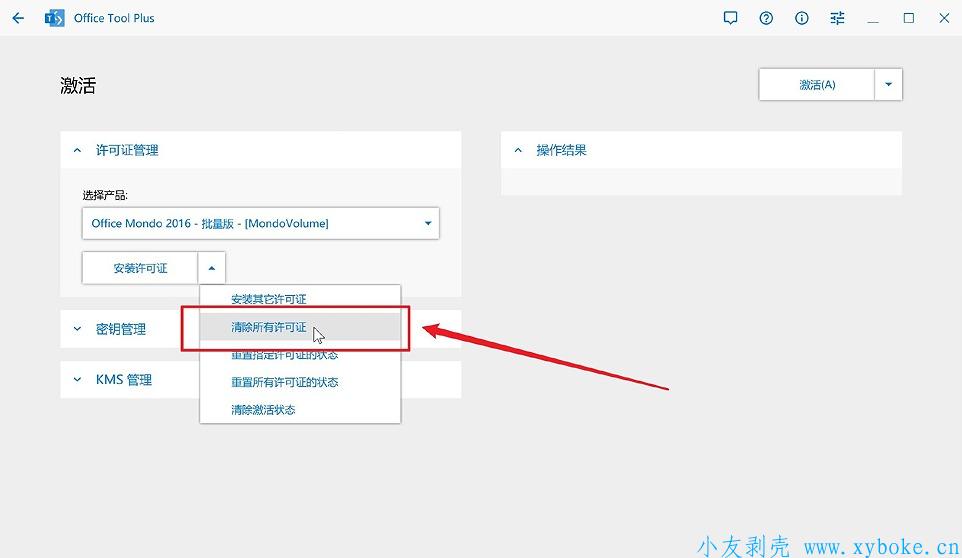
来到激活界面,在许可证管理里,点击安装许可证右侧的下拉三角△符号,点击「清除所有许可证」
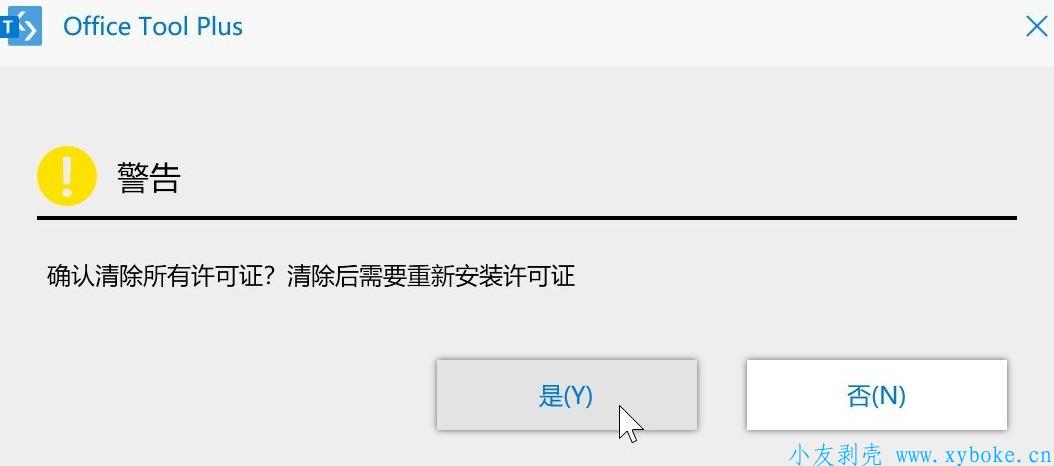
会弹出一个提示框,选择「是」
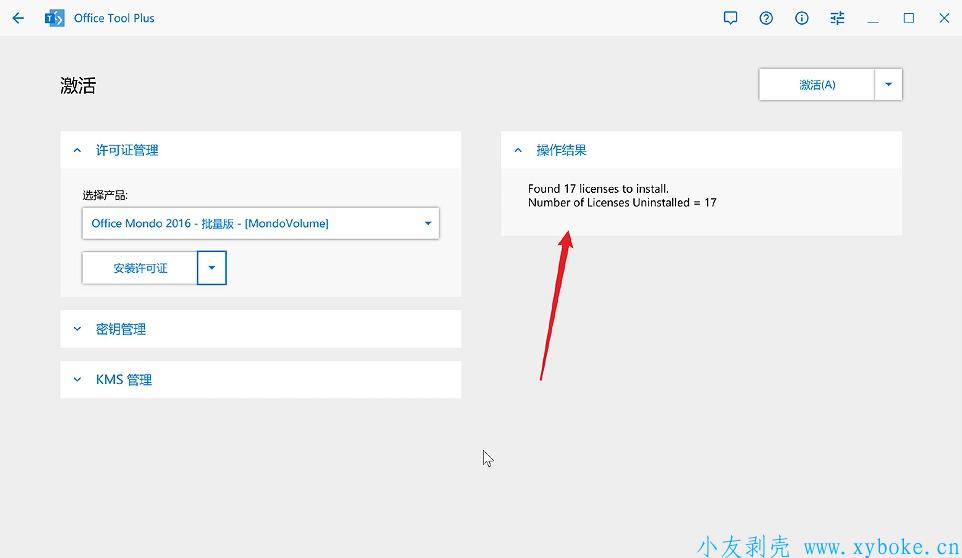
很快即可完成清除,右侧可以看到进度
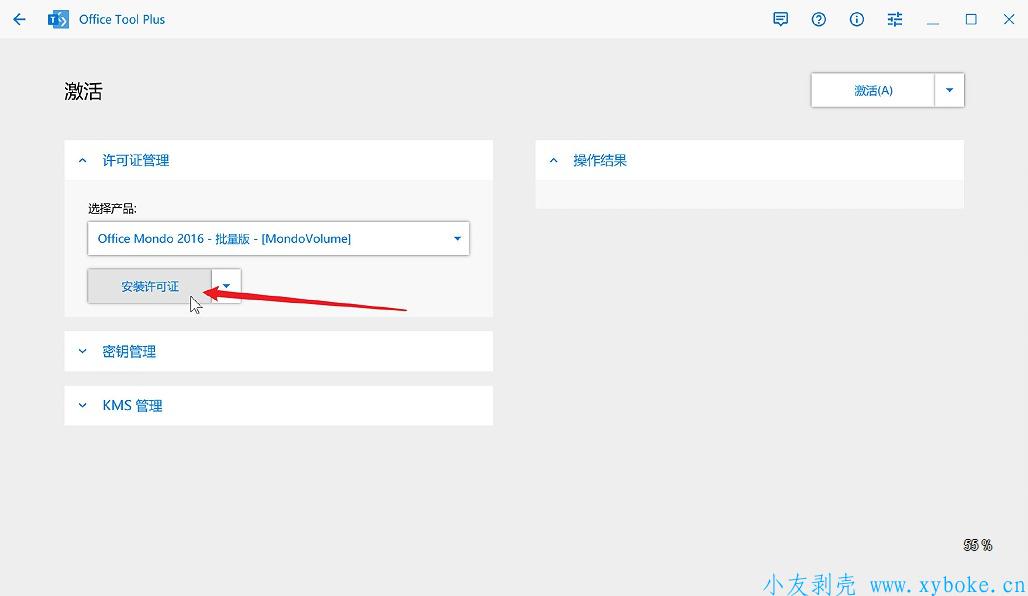
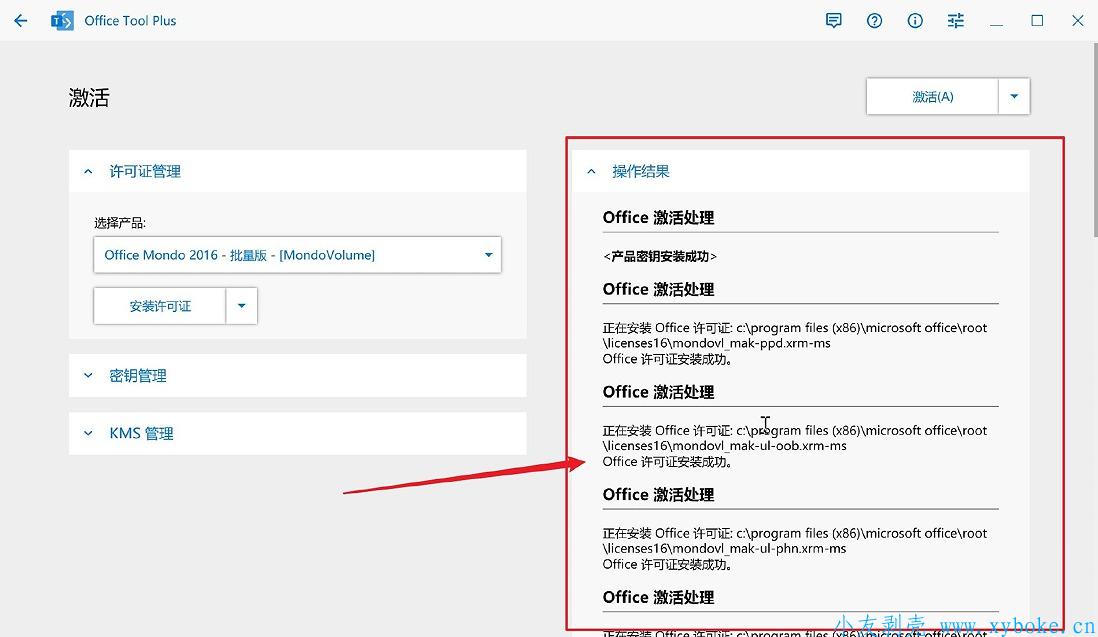
在许可证管理里,选择「Office Mondo 2016 - 批量版」,点击安装许可证(别问为什么,这是唯一可以免费使用Office 365的途径)
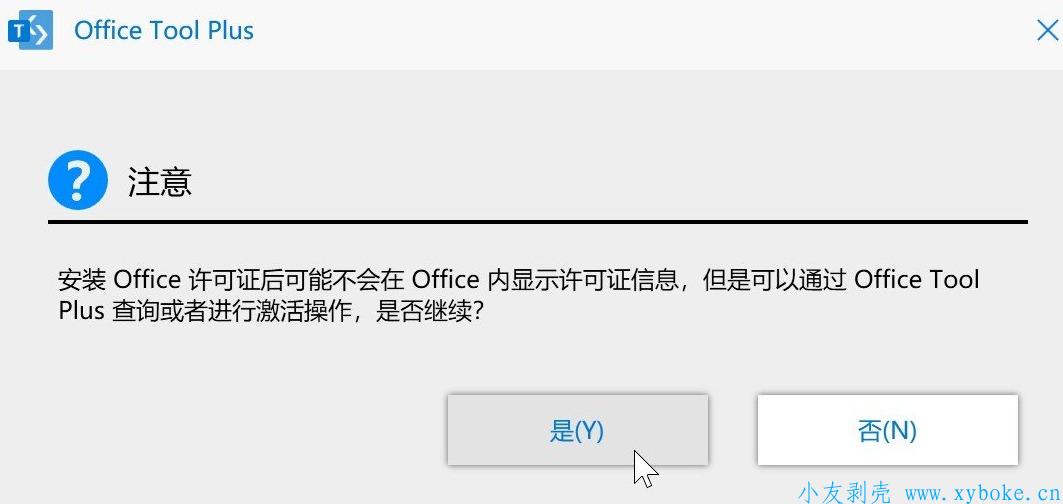
弹窗一个提示框,选择「是」
稍等片刻,可以看到右侧栏有处理的进度
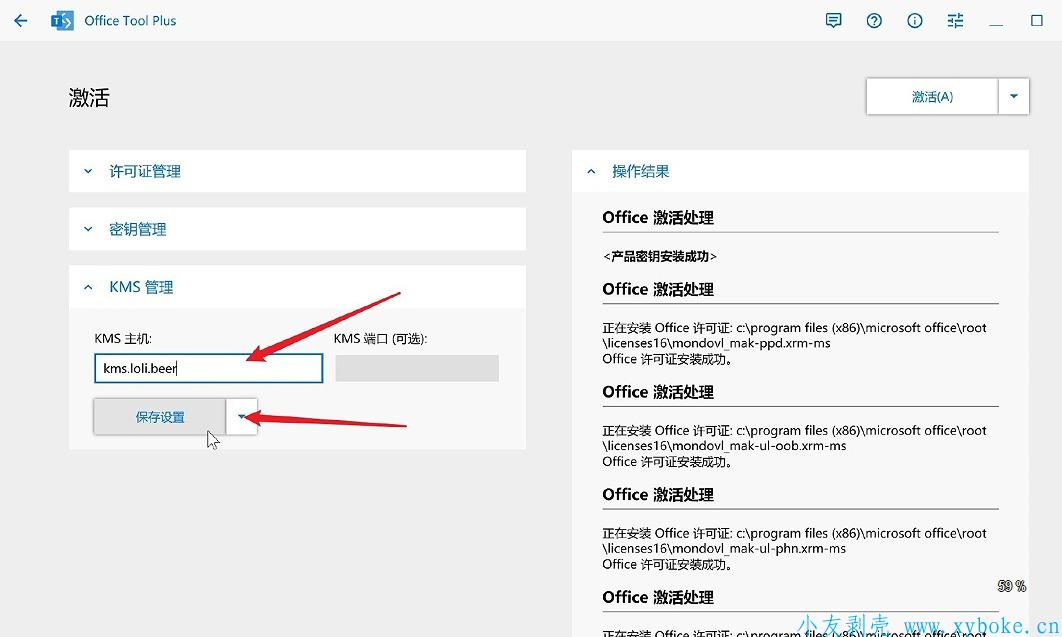
许可证安装完成后,切换到「KMS管理」栏目。在「KMS主机」里填上KMS服务器,这里我填的是kms.loli.beer,你也可以用这个,如果无法使用的,新的KMS服务器请到这里查找。填完KMS主机后,点击「保存设置」按钮
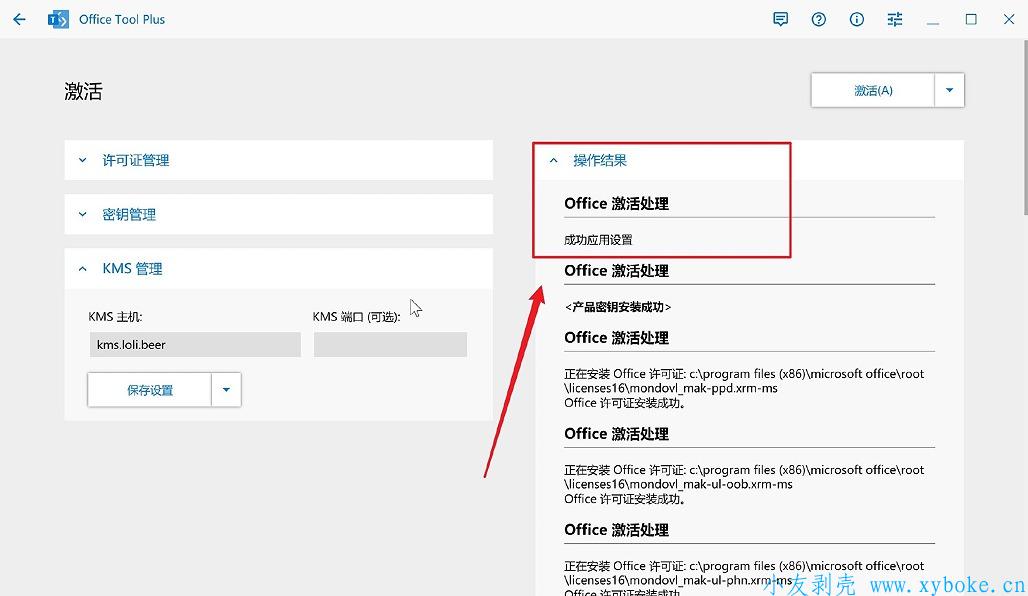
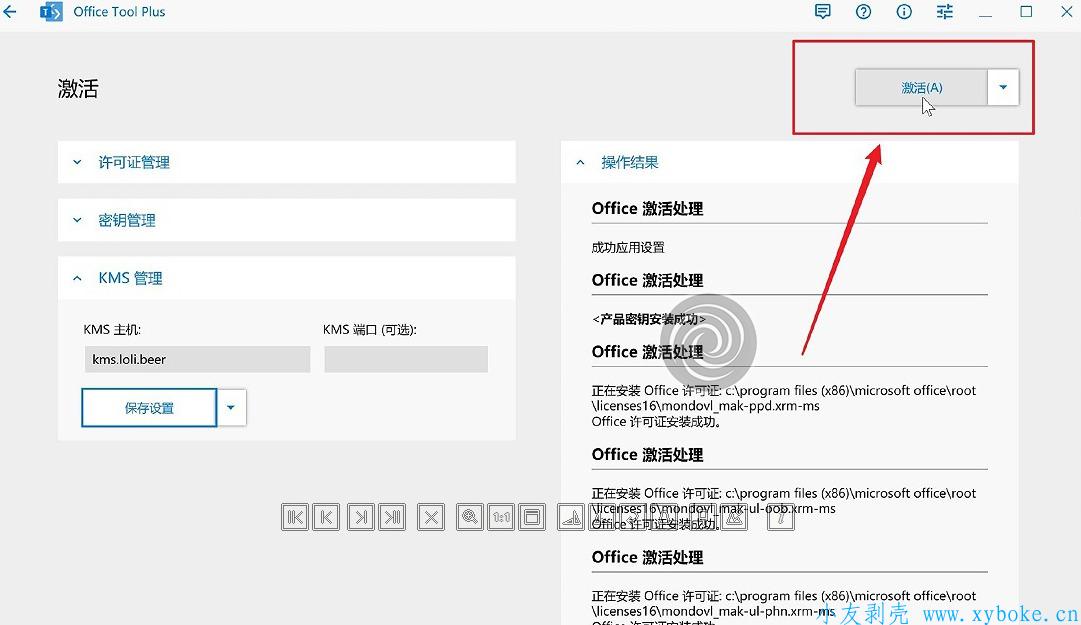
在右侧栏,可以看到成功应用设置的提示
最后,点击右上角的“激活”按钮
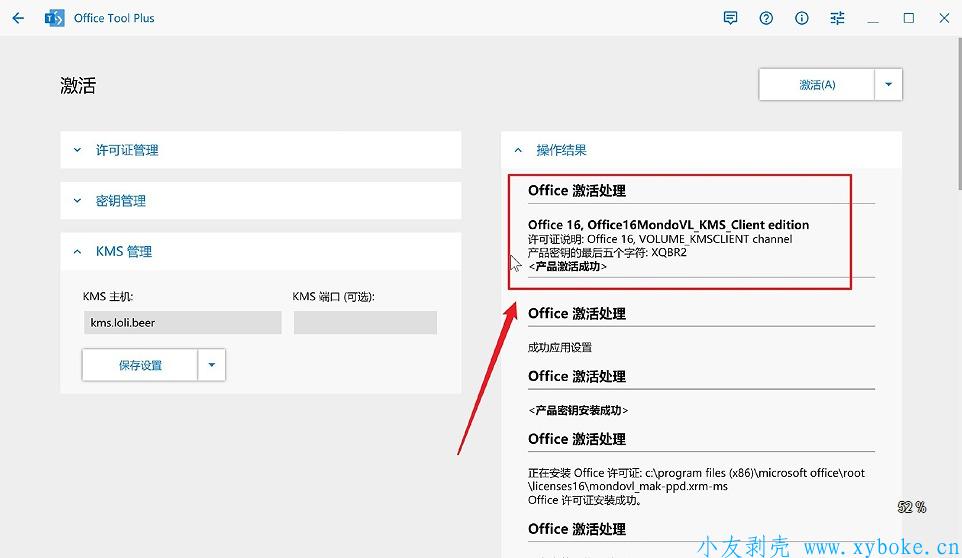
稍等片刻,即可看到激活成功的提示
后续的操作
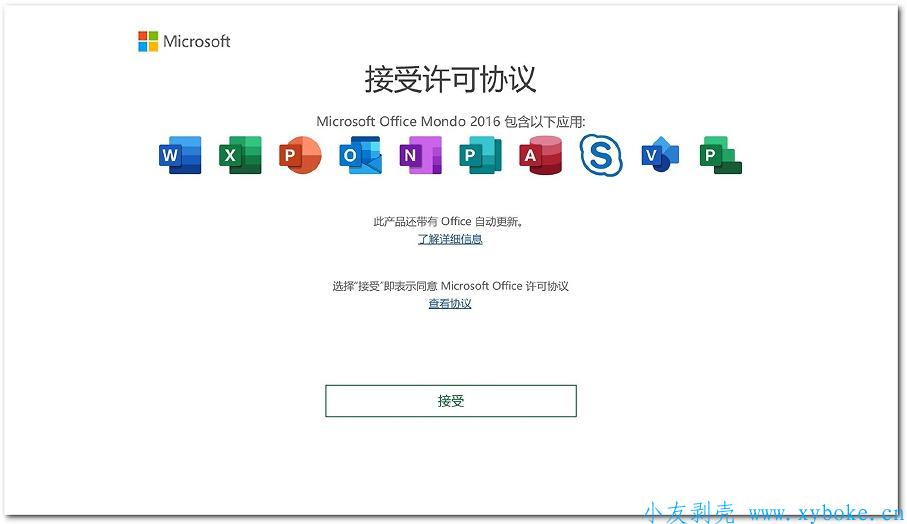
1、打开Office任意组件,会弹出许可协议提示框,选择接受
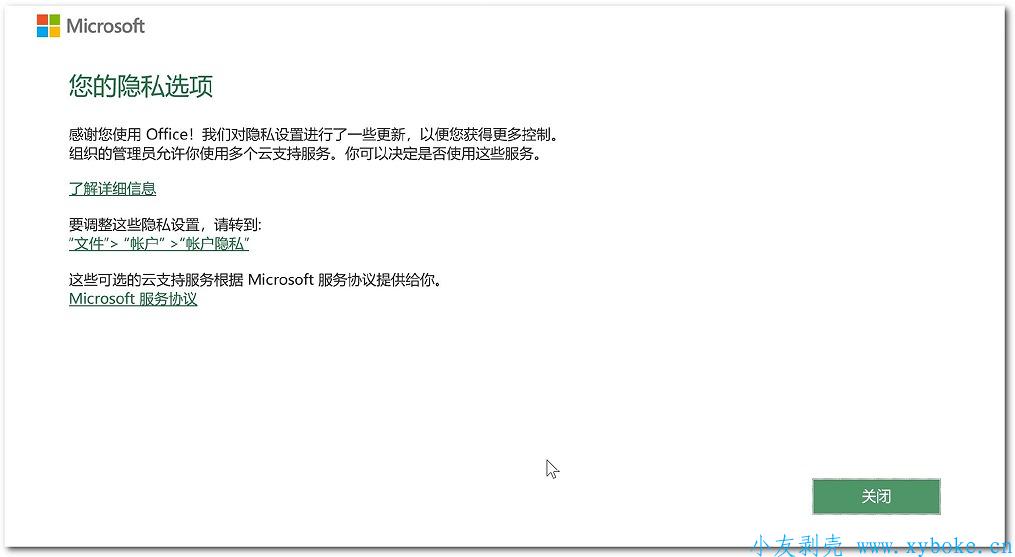
紧接着是隐私选项,点击关闭按钮
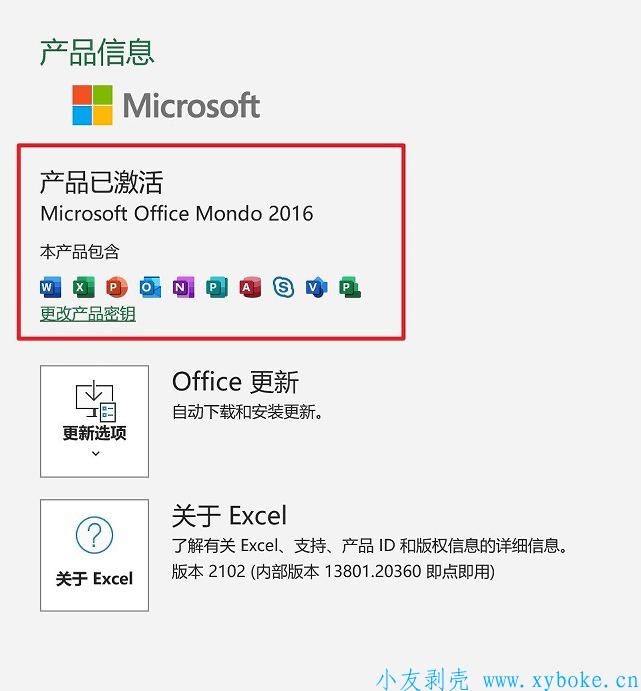
在Office的激活信息里可以看到,已经激活成功,虽然许可证类型写的是Mondo 2016,但实际上,功能和365无差别,你之后也可以在线更新的
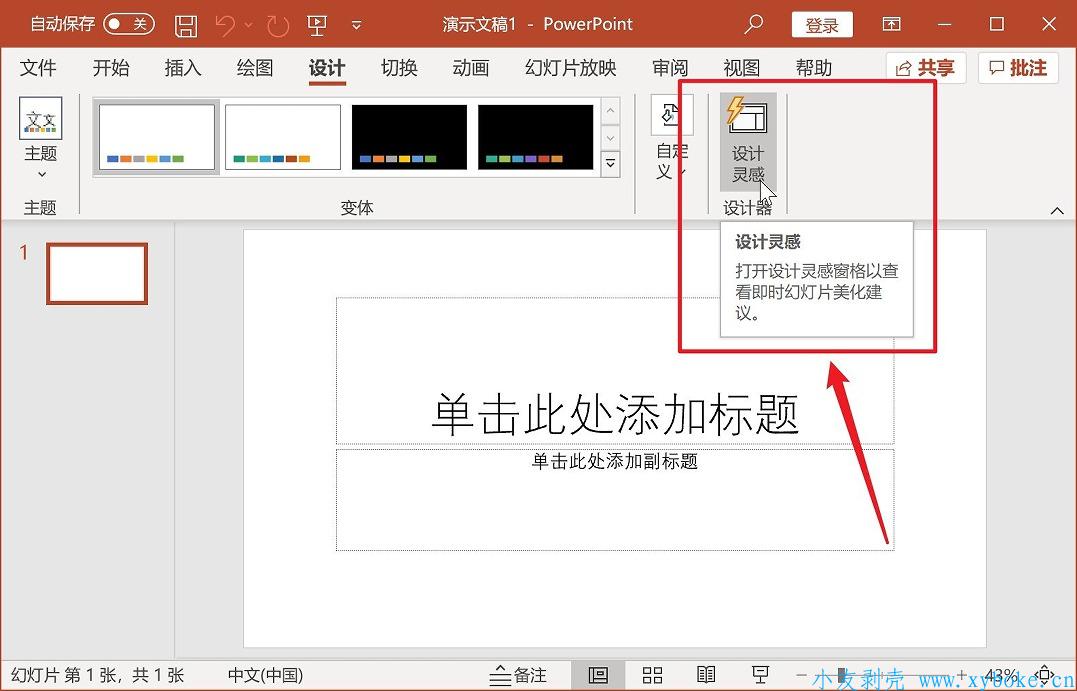
PowerPoint的「设计灵感」功能可以使用(设计灵感是365专属功能)
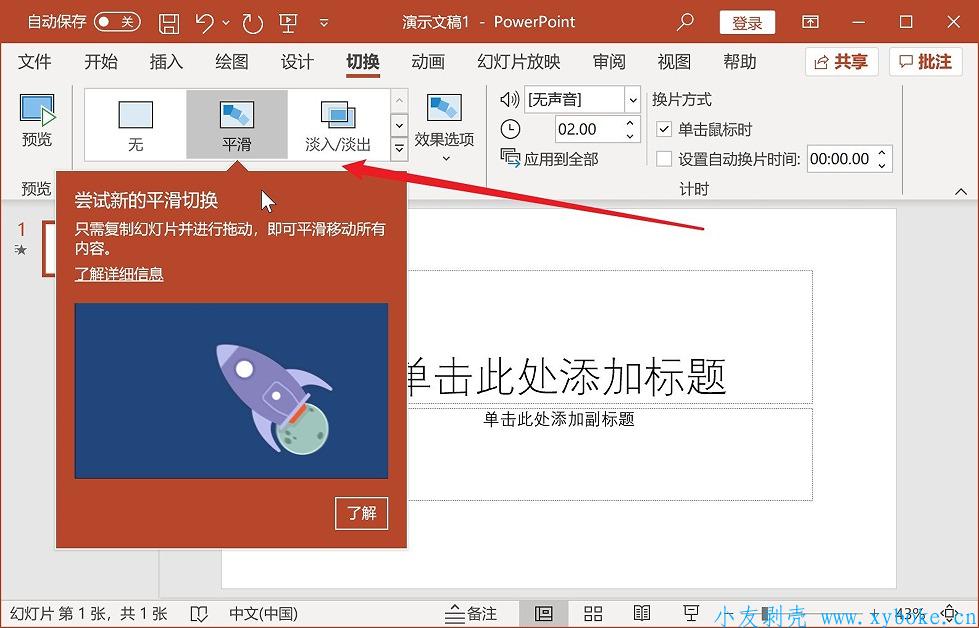
PowerPoint的「平滑」过渡也可以使用(平滑过渡也是365专属功能)
补充说明
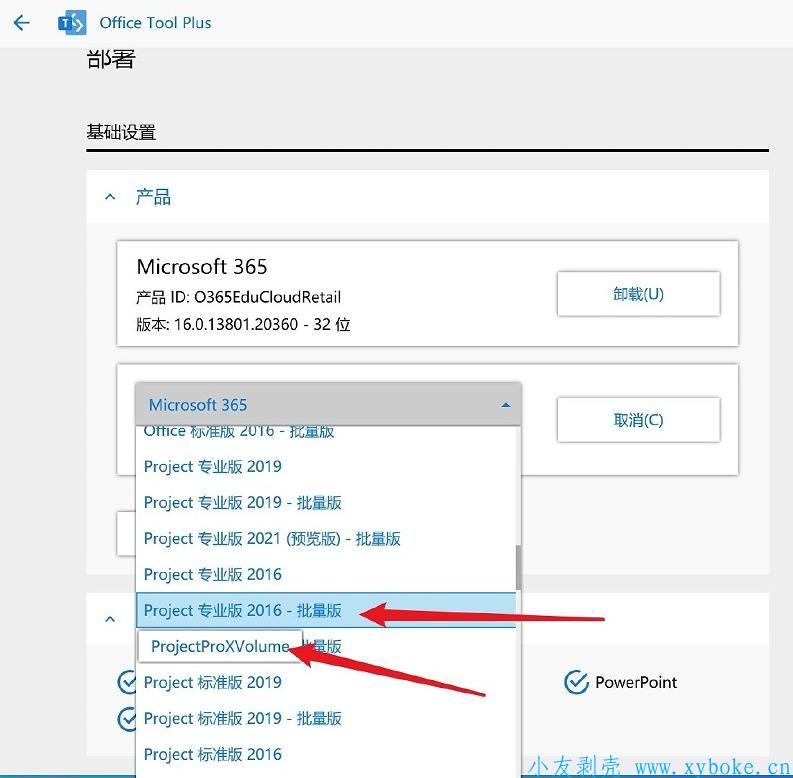
1、如果你想同时安装Project和Visio,那么可以在安装添加上相应的产品,但是需要注意,一定要添加正确的版本,否则会安装失败,正确的版本是:
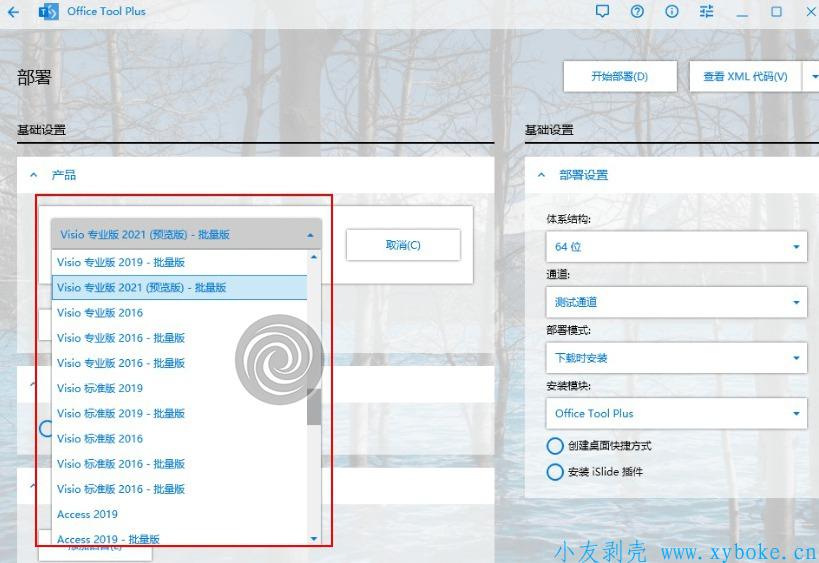
Project专业版2016批量版【ProjectProXVolume】
Visio专业版2016批量版【VisioProXVolume】
Project和Visio两个组件不需要单独激活,执行了前面的激活步骤之后,Project和Visio也会一并被激活成功。
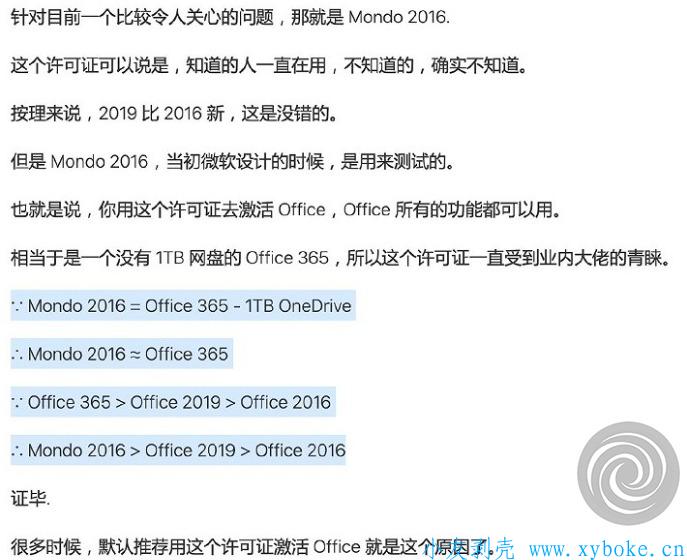
关于Mondo 2016许可证问题:
关于软件版本:
安卓微信清理僵尸粉
服务器如何开启VT服务
版权声明:《 Office部署(安装以及激活)工具使用教程(附下载) 》为小友原创文章,转载请注明出处!
最后编辑:2021-4-20 12:04:44